Crear lista personalizada de valores
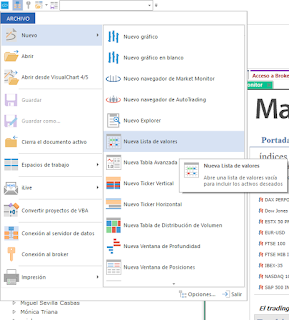
En esta publicación indicamos los pasos a seguir para crear una lista de valores personalizada en Visual Chart 6. En primer lugar debemos ir al menú Archivo y pulsar sobre Nuevo . En el menú que se despliega pulsaremos sobre la opción Nueva Lista de Valores. Se visualizará una lista vacía, donde incorporaremos los símbolos/códigos de los activos que van a componer la lista. Si conocemos el código de los activos, los podemos introducir directamente en la columna Símbolo y pulsar Intro. Si no sabemos los códigos podemos utilizar el motor de búsqueda que se visualiza al pulsar sobre la tabla con el botón derecho del ratón y acciona r Buscar símbolo... Una vez que hemos incorporado todos los símbolos, guardaremos la tabla desde el menú Archivo -> Guardar como.. Le daremos un nombre y pulsaremos el botón Guardar para almacenar este listado en la nube de visual chart, asociada a sus credenciales de acceso (perfil) Esta lista de valore...
