Entradas

Mostrando las entradas etiquetadas como configuración

GRAFICADOR. Personalizar el título de un gráfico

Imagen
En este publicación vemos cómo podemos personalizar el color de texto que aparece en la cabecera de un gráfico, el cual muestra información acerca del activo que se está graficando. Como podemos ver en la imagen anterior en la que se visualizan 3 ventanas con diferentes gráficos, el texto del título en cada uno de ellos es diferente, coincidiendo con la configuración de colores de la serie de datos que se está representando. Por ejemplo, en el caso del gráfico  Dax Future Continuos,  el color de las barras es verde, y es el mismo color el que se asigna al texto del título en la cabecera del gráfico. Si queremos personalizar el color del texto en el título del gráfico, seguiremos los pasos siguientes: - Haremos clic sobre la ventana para mostrar en el editor de propiedades las opciones de configuración de ésta. Como podemos ver, en el apartado  Título , hay un desplegable para escoger una opción en la propiedad  Asignación automática.  Por defec...

Intermediación. Ver órdenes ejecutadas en un gráfico

Imagen
Resaltando la facilidad de manejo de la interfaz en Visual Chart 6,  cuando el usuario establece conexión con el broker/simulador de mercado,  el sistema  Direct Access  muestra visualmente en gráficos y ventanas de profundidad/posiciones las órdenes activas y posiciones abiertas (por defecto). El  infotrader  es la herramienta que nos facilita cierta información relacionada con nuestra operativa en el activo que estamos visualizando. -           Posiciones abiertas -           Órdenes activas -           Órdenes ejecutadas (por defecto no se visualizan) En esta publicación, indicamos cómo podemos visualizar sobre el gráfico información de las órdenes ejecutadas en el histórico.  Línea horizontal de color verde sobre una barra . Independientemente del tipo de representación gráf...

Estilo de indicadores. Configuración de la ventana de inicio

Imagen
Como sabemos, Visual Chart 6 ofrece muchas posibilidades a la hora de establecer configuraciones predeterminadas, pero no conocer detalles del funcionamiento, en ocasiones  puede conducir a confusión a la hora de usar estas propiedades, incluso dar lugar a pensar que hay algún fallo en el comportamiento. En este caso vemos un ejemplo de lo que sucede cuando cambiamos la configuración de un elemento (por ejemplo una media movil) en la ventana de inicio.  En la siguiente imagen vemos que tenemos el gráfico de Telefónica y la lista de indicadores en la parte izquierda (ventana de inicio). Si buscamos la media móvil simple , por ejemplo, podemos ver la configuración por defecto para el indicador.  En la imagen vemos que este indicador se aplica con una plantilla por defecto ( UnlinealRotational ). A modo de ejemplo cambiaremos la plantilla aplicada por defecto seleccionando otra. Usaremos la plantilla denominada Blineal . En este caso, si neces...

CONFIGURACIÓN GRAFICADOR. Personalizar el título de un gráfico

Imagen
En este publicación vemos cómo podemos personalizar el color de texto que aparece en la cabecera de un gráfico, el cual muestra información acerca del activo que se está graficando. Como podemos ver en la imagen anterior en la que se visualizan 3 ventanas con diferentes gráficos, el texto del título en cada uno de ellos es diferente, coincidiendo con la configuración de colores de la serie de datos que se está representando. Por ejemplo, en el caso del gráfico Dax Future Continuos, el color de las barras es verde, y es el mismo color el que se asigna al texto del título en la cabecera del gráfico. Si queremos personalizar el color del texto en el título del gráfico, seguiremos los pasos siguientes: - Haremos clic sobre la ventana para mostrar en el editor de propiedades las opciones de configuración de ésta. Como podemos ver, en el apartado  Título , hay un desplegable para escoger una opción en la propiedad  Asignación automática.  Por defecto se muestra...

Herramientas de análisis. Añadir/eliminar precios en retrocesos

Imagen
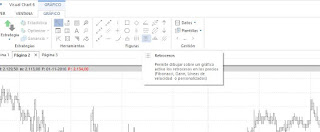
En esta publicación indicamos los pasos a seguir para configurar la herramienta de análisis chartista el precio en los diferentes niveles. Para ello, en primer lugar insertamos el objeto sobre el gráfico usando el comando Retrocesos del menú Gráfico. Lo encontramos en el grupo de comandos Figuras. Una vez insertado lo debemos seleccionar y veremos en el editor de propiedades las opciones de configuración del elemento. Tan solo hay que activar/desactivar la opción Precio en el editor de propiedades, para mostrar u ocultar el valor en cada nivel del precios.  Se puede predeterminar la configuración para usando el botón Predeterminar, situado en la parte inferior del editor de propiedades. De igual forma, si se desea volver  a la configuración original se puede usar el botón Restaurar.

Configuraciones gráficas en Visual Chart 6. Creación de plantillas

Imagen
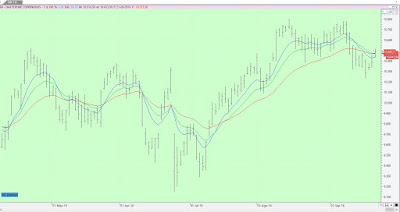
Mediante el uso de plantillas el usuario puede ganar mucho tiempo en el estudio y análisis de gráficos, ya que tan sólo será necesario aplicar una configuración previamente diseñada por este.  A continuación se explica un ejemplo práctico en el que se van a insertar 3 medias exponenciales y se escogerá un color de fondo para el gráfico: - Media de periodo 9,  color   azul . - Media de periodo 15,  color   verde. - Media de periodo 30,  color   rojo. -  Además el fondo del gráfico ha de tener un color verde claro. Los pasos a seguir son los siguientes: 1.-   Se configura el gráfico a medida  insertando las tres medias con su periodo, color y grosor correspondiente. También se escoge el color verde para el fondo del gráfico: 2. - Una vez configurado el gráfico  se ha de guardar como una plantilla . Para esto pulsamos sobre el menú  Plantillas  y a continuación sobre la opción  Guardar plantilla como... ...

Listas de valores. Iluminación de nuevos ticks

Imagen
El usuario puede actuar sobre la configuración de una lista de valores mediante el editor de propiedades, también por medio del menú contextual de la lista, o bien a través del grupo Opciones del menú Lista de Valores . Este menú se muestra cuando la ventana activa es una lista de valores. Para mostrar las opciones a través del editor de propiedades, será necesario hacer clic sobre la lista de valores, si el editor de propiedades está desactivado, es necesario acceda al menú Ver y pulsar sobre Propiedades . En la imagen siguiente se muestran las opciones de configuración de una lista. En esta publicación indicamos cómo podemos actuar sobre la configuración de los campos que se iluminarán al recibir un nuevo tick en la cotización de un símbolo concreto. Por defecto se ilumina el campo Símbolo del valor en cuestión, y el color depende del tick recibido, en las propiedades se puede comprobar: Iluminación . Permite indicar qué campo de la tabla desea que se ilumine...

Intermediación. Órdenes vinculadas a un símbolo

Imagen
En esta publicación mostramos cómo podemos configurar la visualización de órdenes vinculadas a un símbolo. Por defecto, cuando lanzamos una orden sobre un símbolo, se muestra el objeto infotrader sobre el gráfico o ventana de profundidad/posiciones indicando donde está situada la  orden activa.  A continuación se muestra el símbolo Telefónica (gráfico y profundidad de mercado) sobre el que se ha lanzado una orden de venta limitada de 100 títulos 8.96€. La orden se han lanzado desde el gráfico, sin embargo se muestra también dicha información en la ventana de profundidad. Si no deseamos la configuración predeterminada, y sólo queremos que la orden activa se muestre únicamente en la ventana desde la cual se envió la misma, procederemos de la siguiente manera: - Accederemos al menú Archivo y pulsaremos sobre el botón Opciones... - Seleccionaremos la categoría Trading y desmarcaremos la casilla Mostrar todas las órdenes vinculada con el símbolo actual...

Propiedades gráficas. Separador

Imagen
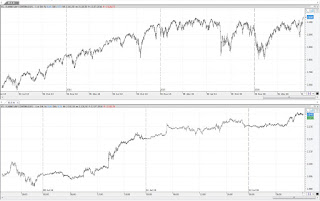
Por defecto, los gráficos se representan con una línea de separación que divide el histórico insertado en intervalos de tiempo homogéneos (días, meses, años..). En la imagen anterior vemos el gráfico del Futuro E-mini S&P en diferentes compresiones.  El intervalo se configura automáticamente (depende del tipo-unidad de compresión del gráfico y de cómo de comprimido esté en la pantalla). Para acceder a las opciones de configuración de este elemento es necesario pulsar sobre la ventana donde está insertado el gráfico, y en el editor de propiedades se muestran las posibilidades que se visualizan en la imagen siguiente. En el grupo Rejilla vertical de las propiedades tenemos las siguientes opciones relacionadas con esta línea de separació n. Separador . Activa/Desactiva  la línea vertical discontinua que divide el histórico insertado. Sólo tenemos que seleccionar Visible o No Visible. Color del separador. Permite cambiar la línea de color. Estil...

Método abreviado en Visual Chart 6

Imagen
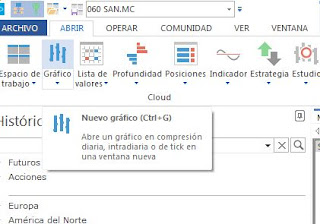
Para casi la totalidad de comandos disponibles en la cinta de opciones de Visual Chart 6, el programa permite el uso de teclas rápidas o combinaciones de estas.  En la imagen anterior vemos que si queremos abrir un gráfico, para mostrar la ventana de inicio donde se localiza el símbolos, podemos utilizar la combinación de teclas   CTRL+G . Además de esa asignación  predeterminada , Visual Chart ofrece también la posibilidad de realizar nuevas asignaciones. A modo de ejemplo, describimos la forma de hacerlo asignando una tecla a la hora de  Activar el sistema Armed en las ventanas de profundidad. Esta herramienta se caracteriza por el uso del ratón para el envío de órdenes con un clic. Si quisieramos combinar el uso del teclado con el ratón podríamos hacerlo para uno o varios comandos de la boleta.  En el caso solamente asignaremos la tecla A para activar el sistema Armed, de esta forma no será necesario utilizar el ratón para hacerl...

GRÁFICOS. Color velas alcista/bajistas para dias pares/impares

Imagen
Cuando utilizamos representación gráfica Candlestick,  lo más usual es trabajar diferenciando el color de relleno por velas alcistas/bajistas. En la imagen anterior, podemos ver que el gráfico se representa por defecto, con relleno de las velas alcistas en color blanco, y las bajistas en color negro.  Actuando desde el editor de propiedades podemos actuar sobre esta configuración de colores, por ejemplo escoger para las alcistas el color azul  y bajistas azul. Los cambios que habría que realizar en la configuración sería los siguientes.   Si quisiéramos combinar esta configuración con la distinción entre días pares o impares, en este caso, para las velas alcistas el color de relleno sería siempre blanco (tanto en los días pares como impares) , cambiando solo el contorno de la vela. El color de relleno cambiaría en el caso de ser velas bajistas en días pares, y bajistas en días impares. Como se puede comprobar en la imagen anterior, lo único...