Entradas

Mostrando las entradas etiquetadas como Estudios

COPIAR ESTRATEGIAS EN VISUAL CHART 6. EL PROCESO DE CLONACIÓN
Imagen
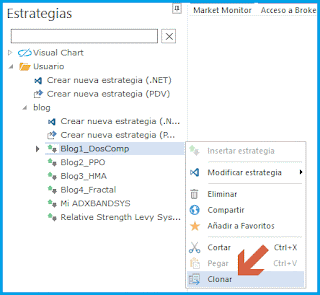
Desde el punto de vista del diseño de estrategias, uno de los aspectos más interesantes que se han incorporado en Visual Chart 6 es el método Clonar. Gracias a esta opción, el desarrollo de nuevas estrategias basadas en otras ya existentes se agiliza de manera exponencial. Copiar estrategias En anteriores artículos de nuestro blog, explicábamos que para hacer una copia de una estrategia de Visual Chart 4 o 5, no bastaba con seleccionar la opción Copiar Archivo de Windows, puesto que al hacerlo de esta manera, ambos archivos se solapan en el registro , haciendo incompatible la existencia conjunta de las dos versiones. Debido a esto, para hacer una copia, debíamos crear una nueva estrategia y sobrescribir el código desde el editor Visual Basic. La tarea se complicaba cuando se trataba de una versión desarrollada en la Plataforma Visual, ya que el proceso no era tan rápido, puesto que la mayoría de los elementos que forman parte del PDV era necesario volver a añadirlos manualmente. Sin em...

El estudio Relative Strength de Levy

Imagen
En el día de hoy les invitamos a que visiten los artículos dedicados al índice de fuerza relativa de Levy que podrán encontrar en el canal de Sistemas de trading del prestigioso portal Rankia.com . A lo largo de los tres artículos, no sólo analizábamos el funcionamiento del índice de fuerza , sino que además mostramos de qué diferentes maneras podemos estudiar dicho índice a través de las herramientas disponibles en nuestra plataforma Visual Chart 5. Entre ellas, pudimos ver un interesante estudio mediante el cuál aplicábamos un factor de fuerza que el índice debía superar para marcar un aumento de fuerza alcista (azul) o bajista (rojo): Como vemos en la imagen, mientras el índice de fuerza no supera el factor especificado (0.0015%), el estudio dibuja el valor del índice en amarillo. Como en anteriores ocasiones, les ofrecemos la posibilidad de descargar el estudio accediendo al siguiente enlace: Descargar estudio RS Levy Study (Nota: si tienen dudas acerca de cómo instalar el indica...

El estudio Adaptive Supertrend

Imagen
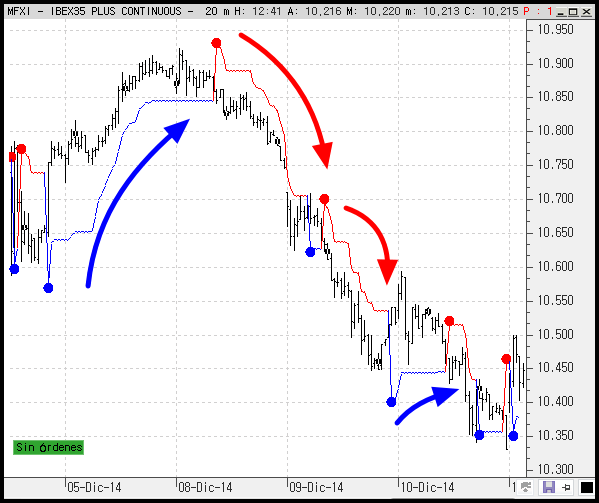
En el presente artículo, les presentamos el estudio Adaptive Supertrend , herramienta que surge en respuesta a la petición de muchos usuarios de Visual Chart. El Adaptive Supertrend es un seguidor de tendencia muy similar al Supertrend original pero con ciertas variaciones, de las cuales hablaremos seguidamente. Este estudio requiere de la instalación previa de otro indicador, el cual pueden descargar desde el siguiente enlace: Descargar Hilbert Transform (Nota: si tienen dudas acerca de cómo instalar el indicador, pulsen aquí ). Hecho esto, pueden descargar y registrar el estudio Adaptive Supertrend: Descargar Adaptive Supertrend Study Acerca del estudio Como decíamos, el Adaptive Supertrend es una variación del indicador Supertrend clásico, con la diferencia de que en éste caso, el coeficiente de aceleración no aparece como un factor parametrizable, sino que se calcula en base a la Transformada de Hilbert   (motivo por el cual debemos registrar primero dicho indicador) y al Avera...

Herramientas Order Flow. 1. El estudio Order Flow Price

Imagen
El Order Flow es una herramienta muy útil para obtener cierta información sobre el volumen de negociación del mercado en tiempo real . La fuerza de ésta información se encuentra en la posibilidad de conocer cómo se han distribuido los contratos de compra y venta a lo largo de cada barra del gráfico. Durante las próximas semanas ofreceremos diferentes herramientas asociadas al Order Flow. Cabe recalcar el hecho de que la información que ofrecen éstas, será siempre referido a los datos de tiempo real, de modo que sólo estarán disponibles para nuestros clientes de pago . La primera de las herramientas que veremos será éste estudio Order Flow Price. Pueden descargarse éste estudio accediendo al siguiente enlace: Descargar estudio Order Flow Price El estudio Order Flow Price Lo que buscamos con éste estudio es la posibilidad de visualizar sobre el gráfico de precios la evolución de los negocios de compra y venta. El estudio realiza lo siguiente: Establece el rango de precios de los contrat...

El indicador Heiken Ashi

Imagen
La técnica con velas Heiken Ashi consiste en un tipo de representación gráfica de los precios similar a la de los patrones de velas japonesas, pero con sus propias y particulares reglas. A diferencia de las velas japonesas, donde se concentra un número amplio de patrones con diferentes características, la representación Heiken Ashi se divide en tres grupos (o tipos de velas) concretos, los cuales son: 1. Cuerpo blanco grande con sombra superior. Este tipo de vela indica tendencia alcista. 2. Cuerpo negro grande con sombra inferior. Este tipo de vela indica tendencia bajista. 3. Vela con cuerpo pequeño y sombras alargadas (similar a un Doji). Este tipo de vela implica indecisión. En Visual Chart podemos representar el gráfico con esta técnica a través de un estudio llamado del mismo modo ( Heiken Ashi Candlestick ). Al aplicar dicho estudio, el gráfico quedaría del siguiente modo: Lo que se pretende con esta representación es suavizar el movimiento de los precios y asimilar mejor el...

Favoritos. Indicadores, estudios y sistemas

Imagen
Hace algún tiempo publicamos en nuestro blog una de las características de Visual Chart V a la hora de utilizar ciertos elementos como tablas, indicadores, sistemas etc. Pulsando aquí podemos consultar tal publicación, en la cual se indicaba cómo hacer uso de elementos usando recientemente.   En  esta publicación os indicamos, cómo además de disponer de ese listado a través del cual podemos abrir rápidamente gráficos en cualquier compresión, tablas, insertar indicadores etc..., también tenemos la posibilidad de crear una lista de favoritos. Esta opción sólo se puede llevar a cabo para indicadores, sistemas o estudios. El proceso para incorporar cualquiera de estas herramientas en una lista de favoritos, tanto si se trata de un indicador, sistema o estudio, es el mismo y se describe a continuación. Supongamos que estamos visualizando en la ventana de inicio la lista de indicadores:                 ...

Estudio Ichimoku Kinko Hyo para Visual Chart 4

Imagen
Uno de los indicadores más demandados por nuestros usuarios es el indicador Ichimoku Kinko Hyo del que ya hemos hablado con anterioridad en diferentes artículos. Una de las particularidades de éste indicador es el modo en el que se representa, puesto que incluye una nube formada por las líneas Senkou A y B . Esta nube (Kumo) representa el carácter alcista o bajista general. Siempre y cuando los precios se encuentre inmersos dentro de la nube, podemos considerar zona de equilibrio, mientras que si los precios del subyacente superan a la nube por arriba o abajo, puede ser considerado como una zona de tendencia alcista o bajista respectivamente. En uno de nuestros anteriores artículos facilitábamos a nuestros usuarios una versión válida para Visual Chart 4. El problema que encontramos con esta versión es que, debido a las características del programa, no es posible dibujar la zona de influencia de la nube Kumo. En el presente artículo, facilitamos a nuestros usuarios un método con el c...

Estudio Range Bars

Imagen
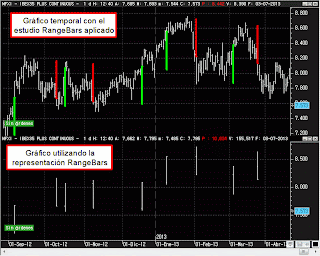
En uno de nuestros anteriores artículos presentábamos una herramienta para poder usar la representación Range Bars como método de entrada aplicado a sistemas. A raíz del indicador visto en dicho artículo, a continuación les ofrecemos una nueva herramienta que nos va a permitir analizar de otro modo la representación Range Bars : En este caso, a través  de un ESTUDIO . Pueden descargar el estudio desde el siguiente enlace: Range Bars Study Representación del estudio Lo interesante del estudio respecto al indicador, es que en este caso se dibuja la propia Range Bar en lugar de cuatro líneas, lo que permite una mejor visualización del contenido: De este modo, el estudio permite observar la propia representación Range Bars aplicada sobre la representación temporal. Cabe destacar que al igual que ocurre con el indicador, el estudio Range Bars incluye la opción UseAllPrices , mediante la cual (en caso de estar activada) se tiene en cuenta todos los precios de cada barra temporal para...

Volume Bar Colors. Parte 2

Imagen
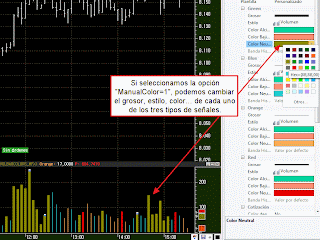
La semana pasada introdujimos la idea del Volume Bar Colors , con la cual podíamos distinguir de un vistazo la tendencia del volumen mediante el uso de colores . En el actual artículo, vamos a proceder a explicar a los usuarios cómo hemos desarrollado en Visual Basic éste interesante indicador. Programación del indicador Tal y como explicamos, el color de las barras depende de que se cumplan una serie de condiciones. Por tanto, elegiremos el color y el número de línea a representar según éstas. Lo primero que hacemos es definir una serie de variables que usaremos de referencia para las condiciones:     Dim TypeBar As Integer     Dim ColorBar As Long     Dim P2 As Double     Dim V2 As Double     Dim P1 As Double     Dim V1 As Double     P2 = .Close     V2 = .Volume     P1 = .Close(LenVBC)    ...

Utilización de Estudios en Visual Chart

Imagen
Entre las herramientas de análisis que encontramos en Visual Chart V, están los  denominadas estudios, los cuales son actuaciones visuales que se pueden realizar sobre los formatos de los datos de precios (barras, velas), con objeto de destacar situaciones que contribuyan a clarificar determinados aspectos que puedan ser útiles a la hora de hacer un análisis más eficaz de nuestra actuación en el mercado.     En la imagen anterior vemos ejemplos de estudios insertados sobre gráficos: Pivot Show. Muestra los  Pivot Up (aquella barra en la que el valor de la máxima es más alto que el de un número de barras anteriores y posteriores a la misma) y los Pivot Down (aquella barra donde el valor de la mínima es más bajo que el de un número de barras anteriores y posteriores a la misma. Key Reversal. Usar este estudio junto a otros indicadores como OBV (Balance de Volumen) u otros que tengan en cuenta el volumen y los precios para determinar la presión compradora y vendedora,...

Nuevos vídeos en Vimeo y YouTube Visual Chart

Para que sigáis aprendiendo con la plataforma, hemos añadido a nuestros canales de Vimeo y YouTube nuevos vídeos donde podéis seguir perfeccionando el uso de vuestro Visual Chart. Visualizar información    Exportar tablas a Excel Ver en Vimeo Ver en YouTube Exportar tablas a Texto Ver en Vimeo Ver en YouTube Analizar la información                Indicadores: Calcular un indicador sobre otro indicador                                                  Ver en Vimeo Ver en YouTube Optimizar sistemas: Exportar resultados de optimización                                 ...

Volumen tendencial

Imagen
Esta semana ponemos a disposición de nuestros usuarios una herramienta que puede serles de utilidad. Se trata de un simple estudio del volumen, pero que nos va a permitir además, extraer más información con sólo observar dicho gráfico. Pueden descargar el archivo desde el siguiente enlace: Trend_Volume El estudio Trend_Volume Como ya comentábamos, este estudio sencillamente pinta el valor del volumen, sólo que además, cambiará su color de rojo a verde en función de la tendencia que esté siguiendo la barra actual. De manera que: Si los precios están subiendo, el estudio se pinta de verde. Si los precios están bajando, el estudio se pinta de rojo. Este control se realiza en el código haciendo lo siguiente: If .Close > .Open Then Tendencia = 1 If .Close <= .Open Then Tendencia = -1 Luego, según sea la variable Tendencia , pintaremos el estudio con un color u otro:     '--     If Tendencia = 1 Then        ...

Sistemas, Indicadores y Estudios

Ayuda para la Instalación de Sistemas, Indicadores y Estudios en Visual Chart V. Cómo instalar un sistema 1. Debe guardar el fichero del sistema en la carpeta Mis documentos\Visual Chart\Documents\Vba\Strategies, si ha instalado Visual Chart en la carpeta por defecto. 2. Una vez abierto el programa, debe ir al botón Visual Chart, seleccionar Estrategias, y hacer clic en Incorporar Nuevos Proyectos VBA. En el diálogo de selección de archivo que se abrirá debe seleccionar el archivo descargado y pulsar en Compilar. Cómo instalar un indicador 1. Debe guardar el fichero en la carpeta Mis documentos\Visual Chart\Documents\Vba\Indicators, si ha instalado Visual Chart en la carpeta por defecto. 2. Una vez abierto el programa, debe ir al botón Visual Chart, seleccionar Estrategias, y hacer clic en Incorporar Nuevos Proyectos VBA. En el diálogo de selección de archivo que se abrirá debe seleccionar el archivo descargado y pulsar en Compilar. Cómo instalar un estudio 1. Debe guardar el fichero e...