Entradas

Mostrando las entradas etiquetadas como Profundidad

Visual Chart Lite. Drag&Drop para operativa desde cuadros de profundidad

Imagen
En esta publicación os indicamos cómo  configurar rápidamente órdenes limitadas en  Visual Chart Lite  a través de una ventana de profundidad.      En la imagen anterior vemos un espacio de trabajo de Visual Chart Lite formado por una tabla, un par de gráficos y una ventana de profundidad.  Podemos utilizar la técnica del drag&drop para activar una orden de compra-venta en un nivel de precios concreto, si necesidad de introducir este de forma manual en el cuadro de diálogo de compra-venta. A continuación se indican los pasos a seguir. Conexión Direct Access Para llevar a cabo la intermediación es necesario conectar al servidor (simulación o real) por medio del icono con forma de candado, situado en el menú,  el cual da paso a un cuadro de diálogo para seleccionar simulador de mercado o servidor del broker, e introducir las claves de acceso. En este caso lanzaremos las órdenes contra el simulador de mercado de...

PROFUNDIDAD. Indicador Excel Data BidAsk

Imagen
El indicador Excel Data Bid Ask es un indicador incluido en Visual Chart 6 dentro de la categoría Classics . Este indicador permite  visualizar el cuadro de profundidad  de un producto desde una hoja de Microsofot Excel. Asimismo, descarga en una segunda hoja la información de cada uno de los negocios cerrados, lo cual permite  generar un archivo histórico de precios . El funcionamiento del indicador es el siguiente: 1. Primero, seleccionamos el gráfico del producto sobre el que queremos trabajar. 2. Seleccionamos el indicador de la lista de indicadores. 3. Antes de insertarlo, especificamos en el parámetro Output dónde queremos que quede almacenada la hoja en nuestro equipo. Es necesario indicar la ruta completa, incluyendo la extensión xls propia de los archivos Microsoft Excel. Cuando insertemos el indicador, veremos que se abrirá la hoja Excel con la información requerida, si bien sobre el propio gráfico simplemente veremos una ventana vacía sin ...

Boleta de operativa. Uso de stops limitados por defecto

Imagen
En publicaciones anteriores hemos comprobado lo rápido y sencillo que es el envío de órdenes mediante la boleta de operativa incorporada en las ventanas de profundidad. Haciendo clic en la rueda dentada situada en la parte izquierda de la boleta, accedemos a opciones de configuración de la misma, donde podemos personalizar distintas opciones, entre las que se encuentra la posibilidad de usar stops limitados. Esta configuración solamente afectará a la ventana que tenemos activa. Si deseamos es el uso de stops limitados por defecto para esta herramienta en todas las ventanas de profundidad, tan sólo hay que seguir las siguientes indicaciones: - Acceder al menú Archivo y accionar sobre el botón Opciones... - En el cuadro de configuración es preciso pulsar sobre la categoría Trading y a continuación sobre Armed . Como se puede ver en el cuadro de configuración (imagen superior), existe una casilla que podemos activar para establecer como predeterminado el uso...

Intermediación. Boleta de operativa en ventanas de profundidad II

Imagen
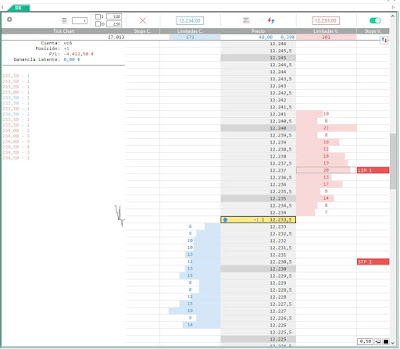
Esta semana continuamos hablado de la operativa a través de la nueva ventana de profundidad que incorpora la última actualización de Visual Chart 6.  En esta ocasión indicamos cómo configurar una orden Bracket haciendo uso de la boleta de operativa. Una orden bracket, consiste 3 órdenes enlazadas, una de entrada al mercado junto con 2 órdenes que servirán para cerrar la posición, por beneficios o pérdidas.  Supongamos que vamos a realizar la compra de 1 contrato a mercado en futuro Dax (para el ejemplo en el simulador usaremos el código DX en lugar del vencimiento más próximo). Queremos que al abrirse la posición, automáticamente se active el objeto de beneficios (se realiza con una orden limitada) y el stop de pérdidas (se realiza con una orden de tipo stop a mercado). Queremos que la diferencia de estas 2 órdenes con respecto a precio de entrada sea de 3 puntos.  Para cumplimentar la boleta haremos lo siguientes: Una vez indicado el volumen en la ...

Intermediación. Boleta de operativa en ventanas de profundidad I

Imagen
En fechas anteriores hemos tratado en varias ocasiones las posibilidades de operar a través de la boleta gráfica. Esta herramienta proporciona  la forma más rápida sencilla y segura de hacer trading desde su gráfico. En la siguiente imagen podemos ver el comando que permite mostrar/ocultar dicha boleta en la cabecera de la ventana. Esta semana, os presentamos la nueva boleta de operativa , incorporada en la cabecera de las ventanas de profundidad . Se trata de un diseño mejorado del sistema Armed, para el envío rápido de órdenes con un clic de ratón, el cual incluye la posibilidad de configurar el envío de órdenes de tipo bracket (orden de entrada incluyendo objetivo de beneficios y stop de pérdidas). Para poder visualizar la boleta es necesario lo siguiente: -           Estar conectado al servidor del broker/simulador de mercado -           Pulsar sobre el botón ...

Abrir ventanas de profundidad/posiciones desde lista de valores

Imagen
En esta publicación os indicamos cómo llevar a cabo la apertura de ventanas de profundidad desde una lista de valores. Podemos proceder de 2 formas: -           Usando teclas rápidas. En este caso, una vez seleccionado el valor de la tabla, utilizaremos la combinación CTRL+ D para abrir una ventana de profundidad, o bien CTRL+F en el caso de una ventana de posiciones.

Ventana de profundidad (CTRL+D). Componentes y configuración

Imagen
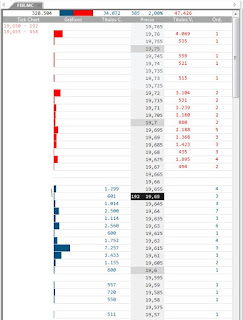
Como sabemos, esta herramienta muestra, para un símbolo determinado, una representación gráfica del volumen de oferta de compra y venta en cada nivel de precios. En esta publicación veremos qué información se muestra y como se configura el aspecto. Componentes de la ventana de profundidad Tick Chart. En la parte izquierda de la ventana de profundidad aparece un gráfico de ticks representando el  último precio de los cruces que se va produciendo. En vertical, se puede ver el volumen de contratos o  títulos que se van negociando en cada cruce de precios. -          El color rojo indica que el cruce se ha realizado al precio de compra ofertado -          El color azul indica que se ha realizado al precio de venta Gráficos. Es la representación gráfica del volumen de compra/venta en cada nivel de precios. Estas barras  horizontales representan la proporción del número de títulos de cad...

Profundidad en gráfico - Visual Chart

Imagen
La opción de visualizar las posiciones y su volumen en un gráfico permite detectar más fácilmente los niveles de soporte y de resistencia en el mismo. Para insertar las posiciones sobre el gráfico activo, es necesario ir al menú Gráfico y hacer clic sobre el comando Posiciones gráficas , el cual está incluido en el grupo Herramientas del menú.   Es posible configurar el aspecto de la información que visualizamos al insertar las posiciones sobre el gráfico. Para ellos pulsamos sobre el objeto gráfico y accedemos al editor de propiedades (por defecto en la parte derecha de la pantalla). Entre las opciones de configuración, se puede actuar tanto sobre el color de las posiciones, estilo de letra, mostrar/ocultar el nº de títulos/contratos ofertados en cada nivel, órdenes, la alineación de las barras etc. El volumen de negociación en cada operación se va visualizando por defecto en la parte izquierda del gráfico, pudiendo situar esta información en otro lugar dentro de la ventana, se...