Entradas

Mostrando las entradas etiquetadas como enlace de color

OPTIMIZAR RENDIMIENTO DE VISUAL CHART 6. Consejos útiles
Imagen
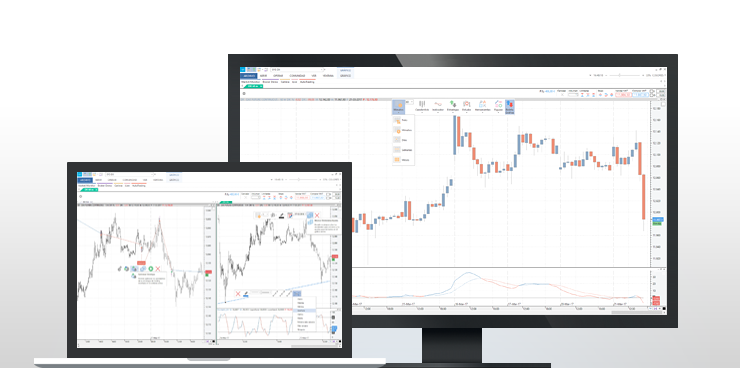
Esta publicación la dedicaremos a enumerar diferentes consejos que le serán muy útiles para optimizar el manejo de Visual Chart 6. Visual Chart es una herramienta para la inversión que no establece límites  respecto  el volumen de datos que se    maneja  en los espacios de trabajo ,   aunque  debemos tener en cuenta  que  hay  factores externos que pueden influir o afectar d e  forma negativa al  funcionamiento  del software , tales como  las características del  procesador, memor ia   RAM disponible,  calidad de la conexión a Internet,  aplic ac iones que se e jecutan de forma simultanea etc.   Debido a que esos factores externos no los podemos controlar, sí podemos dar una serie de recomendaciones  que  ayudarán a  mantener un correcto rendimiento de  Visual Chart  6   RECOMENDACIONES TÉCNICAS DE SU EQUIPO   L a plataforma ...

GRAFICADOR. VISUALIZACIÓN ENCADENADA

Imagen
Una de las recomendaciones para el óptimo rendimiento de Visual Chart es evita abrir demasiados gráficos en un mismo espacio de trabajo. Visual Chart 6 ofrece herramientas, tales como el enlace de ventanas, comentada en una publicación anterior de este blog, o la posibilidad de consultar en una única ventana cualquier valor de una lista de valores seleccionada previamente.  A continuación se explica el funcionamiento de ésta última: En primer lugar será necesario cargar un gráfico (cualquier símbolo). En la imagen siguiente podemos ver que hemos seleccionado en la ventana de inicio el símbolo para visualizar el gráfico diario de Santander: Una vez abierto podemos cambiar la configuración (modificar la representación gráfica, aspecto de la ventana, añadir indicadores etc..) antes de aplicar la visualización de gráficos en cadena o en cualquier otro momento posterior. Para el ejemplo hemos insertado una media móvil simple sobre la serie de datos y el ind...

HERRAMIENTAS DE ANÁLISIS. Guardar análisis técnico

Imagen
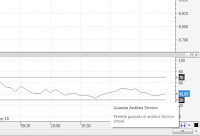
Visual Chart 6 está dotado de una funcionalidad que permite guardar el análisis técnico realizado sobre un  símbolo concreto, de modo que al abrir nuevos gráficos de este símbolo, se mostrarán con este análisis, el cual   previamente ha sido guardado. Para esto, una vez que se ha realizado el análisis, se utiliza el botón  Guardar análisis técnico,  visible en la parte inferior derecha de la ventana de  cualquier gráfico, tal y como se muestra en la imagen siguiente: Este análisis se asocia a la tripleta  Símbolo - Tipo compresión – Unidad de compresión,  de modo que  el usuario puede tener para un símbolo determinado, diferentes plantillas asociadas a éste, en función de la compresión y unidad de compresión que esté usando en cada momento. En las imágenes anteriores vemos 3 espacios temporales diferentes para el valor Telefónica, con su correspondiente análisis en cada caso.   Estas plantillas se almacenan, como el ...