Entradas

Mostrando las entradas etiquetadas como análisis chartista

Análisis técnico y chartista. Plano de representación de indicadores y objetos

Imagen
Cuando realizamos análisis técnico y chartista sobre una serie de datos, por defecto se visualizan los objetos gráficos y los indicadores   sobre   el gráfico analizado, es decir: -        en primer plano objetos gráficos -        en segundo plano los indicadores -        en tercer plano la serie de datos En la siguiente imagen podemos ver un ejemplo de visualización.     En esta publicación os mostramos cómo actuar sobre la configuración inicial, para modificar los niveles gráficos, de forma que las herramientas de análisis chartista se visualicen en el último plano. Los pasos a seguir son los siguientes: -        Pulsar sobre el menú Archivo y accionar sobre el botón Opciones .

Análisis Chartista. Modificar niveles de retrocesos.

Imagen
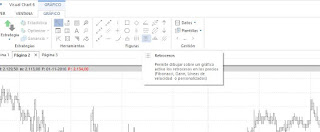
A la hora de analizar los movimientos del mercado, uno de los métodos más frecuentes de estudio consiste en observar cómo el activo retrocede ciertas porciones del movimiento previo, de modo que la ruptura de cada una de éstas porciones nos aporta información relativa a la evolución del activo en el futuro. Cuando hay que determinar en qué niveles deben colocarse estos puntos de soporte o resistencia, es frecuente acudir   a la serie de Fibonacci   como punto de referencia, de modo que lo que se hace es calcular los porcentajes de retroceso respecto a la serie: Los porcentajes más frecuentes son 38,2%, 50%, 61.8% y 100% En Visual Chart 6 encontramos este objeto de análisis y otros en menú Gráfico , dentro del grupo Figuras . Cuando usamos este objeto, tenemos posibilidad de actuar sobre la configuración, pudiendo modificar, tanto el aspecto visual como variar el número de niveles y porcentajes de los retrocesos. Además, existe la ventaja añadida de que la ...

Herramientas de análisis. Añadir/eliminar precios en retrocesos

Imagen
En esta publicación indicamos los pasos a seguir para configurar la herramienta de análisis chartista el precio en los diferentes niveles. Para ello, en primer lugar insertamos el objeto sobre el gráfico usando el comando Retrocesos del menú Gráfico. Lo encontramos en el grupo de comandos Figuras. Una vez insertado lo debemos seleccionar y veremos en el editor de propiedades las opciones de configuración del elemento. Tan solo hay que activar/desactivar la opción Precio en el editor de propiedades, para mostrar u ocultar el valor en cada nivel del precios.  Se puede predeterminar la configuración para usando el botón Predeterminar, situado en la parte inferior del editor de propiedades. De igual forma, si se desea volver  a la configuración original se puede usar el botón Restaurar.