Entradas

Mostrando las entradas etiquetadas como lista de valores

Intermediación. Órdenes desde listas de valores II. Aplicación de una orden predefinida sobre una cesta de valores
Imagen
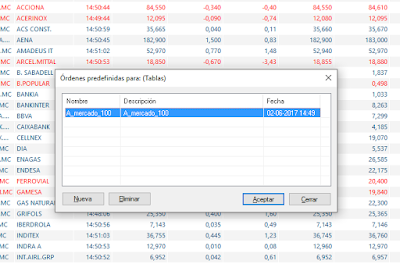
En la publicación anterior, indicábamos el proceso a seguir para enviar órdenes simutáneas sobres determinados valores de una lista. En concreto, en dicha entrada del blog, se explicaba paso a paso cómo crear una orden predefinida que nos serviría para enviar órdenes de compra por lo mejor sobre 2 valores de distintos mercados (Acciona y Aegon). Para utilizarla la orden creada, basta con hacer clic sobre el listado de valores, no importa la fila sobre la que nos situemos, y pulsar F4 (comprar) o F5 (vender). Para el ejemplo, pulsaremos F4, para comprar. A continuación, haremos clic en el cuadro de selección sobre la orden predefinida que nos interese, en caso de existir más de una creada. Pulsando Aceptar tras seleccionar la orden A_mercado_100 se lanza la compra por lo mejor de 100 títulos de Acciona y Aegon, con la cuenta vc6. Para cerrar la posición se podría utilizar F5 (vender) o la tecla F10 asociada a la función de cerrar posiciones en el símbolo activo.
Intermediación. Órdenes desde listas de valores I. Creación de orden predefinida para cesta de valores

Imagen
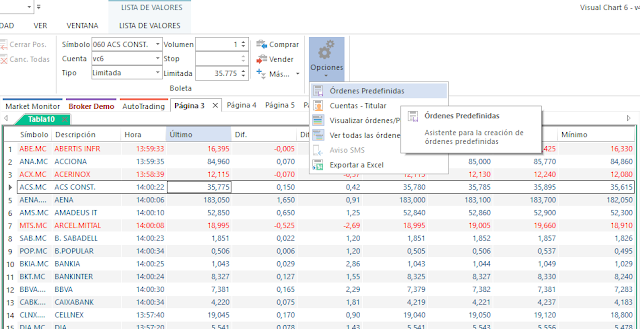
En diversas ocasiones hemos publicado en este blog entradas relacionadas con la operativa a través del sistema Direct Access. Recientemente se han implementado las boleta gráfica y la boleta de operativa en ventanas de profundidad como herramienta para llevar a cabo la inversión desde estos elementos, de la forma más rápida y sencilla posible. El sistema de intermediación también permite la operativa desde tablas, tanto para el envío de órdenes normales, predefinidas como desde la boleta del menú Operar . En este caso os indicamos cómo podríamos configurar una orden predefinida, la cual permitiría el lanzamiento rápido de órdenes a mercado sobre los símbolos de una tabla. En primer lugar debemos crear la orden. Para ellos accedemos al menú Operar (debemos estar conectados al servidor de intermediación) y accionamos sobre Opciones -> Ordenes predefinidas . En primer lugar, seleccionamos en el asistente la opción de Crear una orden nueva y pulsamos el botón siguient...

Cursos online gratuitos de Visual Chart - Semana del 20 al 24 de Junio

Nos complace invitarle a los seminarios gratuitos que se realizarán online durante la próxima semana, y que le ayudarán a conocer mejor las novedades, utilidades y herramientas que presentan nuestros productos y servicios. Tras cada sesión, todos los usuarios dos recibirán un e-mail con la grabación. Si no puede asistir pero está interesado en recibir la grabación de cualquiera de ellos, no es necesario que cumplimente el registro de inscripción, tan sólo envíenos un e-mail a formacion@visualchart.com indicando el nombre del webinar. A continuación se detalla la fecha y la hora de los eventos. Interfaz e información.  El graficador avanzado. Características y propiedades 21-06-2016 16:00-17:00 (GMT + 1:00) Registrarse  http://bit.ly/1ZVQcE t   En este seminario mostramos las diferentes posibilidades que ofrece Visual Chart 6 a la hora de acceder a la información a través de su potente graficador...

Cursos online gratuitos Visual Chart - Semana del 16 al 20 de Mayo

Nos complace invitarle a los seminarios gratuitos que se realizarán online durante la próxima semana, y que le ayudarán a conocer mejor las novedades, utilidades y herramientas que presentan nuestros productos y servicios. Tras cada sesión, todos los usuarios dos recibirán un e-mail con la grabación. Si no puede asistir pero está interesado en recibir la grabación de cualquiera de ellos, no es necesario que cumplimente el registro de inscripción, tan sólo envíenos un e-mail a formacion@visualchart.com indicando el nombre del webinar. A continuación se detalla la fecha y la hora de los eventos. Interfaz e información. Listas de valores. Características y propiedades 17-05-2016 15:30 - 16:30 (GMT + 1:00) Registrarse   https://goo.gl/EJsU1U En este seminario mostramos las diferentes posibilidades que ofrece Visual Chart 6 a la hora de acceder a la información en tiempo real (listas de valores, tablas avanzadas, ticker ..). Comentaremos las características de los diferente...

Cursos online gratuitos Visual Chart 6 - Semana del 28 de Marzo al 1 de Abril

Nos complace invitarle a los seminarios gratuitos que se realizarán online durante la próxima semana, y que le ayudarán a conocer mejor las novedades, utilidades y herramientas que presentan nuestros productos y servicios. A continuación se detalla la fecha y la hora de los eventos. Interfaz e información. Lista de valores. Características y propiedades 31-03-2016 11:30-12:30 (GMT + 1:00) Registrarse  http://bit.ly/25mBpaa En este seminario mostramos las diferentes posibilidades que ofrece Visual Chart 6 a la hora de acceder a la información en tiempo real (listas de valores, tablas avanzadas, ticker,... ). Comentaremos las características de los diferentes elementos y sus propiedades. Programación. Curso de desarrollo de estrategias con Visual Chart 6. Operar con el Pivot Point 31-03-2016 17:00 - 18:00 (GMT + 1:00) Registrarse   http://bit.ly/1Mm0JXI El Pivot Point es una herramienta analítica muy extendida que nos permite determinar el punto de ...

Listas de valores. Crear una lista nueva

Imagen
Una de las posibilidades que se ofrece al usuario en el uso de las listas de valores, es crearlas y personalizarlas. De esta forma puedes incluir en una lista sólo los activos que necesitas.   Abrir una lista vacía Para crear una nueva lista, es necesario acceder al menú Archivo de Visual Chart 6, hacer clic sobre el menú   Nuevo , y por último pulsar  Nueva Lista de Valores.  Se abrirá una tabla  vacía para insertar los códigos de los símbolos que se desean  visualizar.                                         Personalizar cabecera Esta lista contiene una serie de campos en la cabecera, tales como el símbolo, descripción, hora, valor del último precio, etc. Para añadir/quitar sólo hay que pulsar sobre el desplegable  Edición del menú Tabla  y a continuación pulsar sobre  Configurar ca...