Entradas

Mostrando las entradas etiquetadas como Alertas

SISTEMA DE ALERTAS. Configuración de alertas sobre objetos gráficos
Imagen
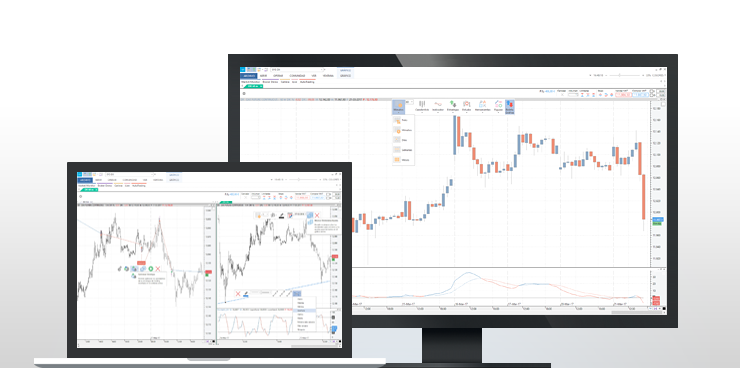
Este tipo de alertas se utiliza para mostrar avisos cuando la cotización de un símbolo cruza un soporte/resistencia, rompe un canal de regresión etc. Se activan desde el editor de propiedades del objeto gráfico seleccionado. En la imagen anterior podemos observar el gráfico del Futuro E-mini S&P, en el que aparecen 2 objetos soporte. Uno de ellos a modo de resistencia en el nivel 2.797,75 y el otro en nivel 2.792,50. Vamos a activar las alertas en los 2. En el primer caso, ante un cruce hacía arriba, y en el segundo caso, ante un cruce hacia abajo. En primer lugar, es necesario seleccionar el objeto gráfico sobre el cual se va a activar la alerta. En la imagen anterior, vemos que el objeto seleccionado es la línea que figura a modo de resistencia. Como se puede ver en el editor de propiedades de dicho objeto, en la propiedad Alertas , se ha activado la opción Cruce hacia arriba. De la misma forma, se ha seleccionado la linea a que figura a modo de soporte, ...

Cursos online gratuitos del 20 de Marzo al 31 de Marzo

Nos complace invitarle a los seminarios gratuitos que se realizarán online durante las próximas semanas, y que le ayudarán a conocer mejor las novedades, utilidades y herramientas que presentan nuestros productos y servicios. A continuación se detalla la fecha y la hora de los eventos: Utilidades. El sistema de alertas en Visual Chart 6 20 de Marzo (11:30) Registrarse En este webinar conocerá los componentes del sistema de alertas, programación de las mismas y la configuración de los avisos, tanto a través de ventanas emergentes como vía e-mail o SMS. Herramientas de análisis. Utilización de explorers 22 de Marzo (15:30) Registrarse Conozca esta herramienta de análisis que permite crear y utilizar exploraciones sobre listas de valores, según criterios establecidos por el usuario. Curso desarrollo de estrategias con Visual Chart 6 (2ªEd.).  Añadir Stop de Pérdidas fijo en .NET 23 de Marzo (17:30) Registrarse Segundo seminario dedicado al estudio del stop d...

Market Monitor. Consulta/filtro de alertas a través del menú Análisis

Imagen
Entre los servicios gratuitos que ofrece Visual Chart cuando contratamos una licencia, el usuario tiene opción de consultar información adicional (noticias financieras, notificaciones de la CNMV o la SEC..). Esta información se puede consultar a través del panel iLive. En el canal VC se visualizan alertas que se generan cuando ocurren eventos importantes en el mercado: volumen y volatilidad anormales, líneas de tendencia, ratios, ruptura de soportes y resistencias, datos fundamentales, indicadores, noticias, etc... Los usuarios podrán seleccionar diversos parámetros y aplicar filtros por prioridades. Una vez que hayan personalizado estos parámetros, empezarán a recibir alertas sobre estos eventos en el canal VC de Visual Chart 6. Esta información, también se puede consultar a través de Market Monitor / Visual Economy . Para acceder en este caso a las alertas del canal VC, debemos pulsar sobre el menú Análisis de Market Monitor y a continuación seleccionar el canal Visua...

Cursos online gratuitos Visual Chart 6 - Semana del 21 al 25 de Marzo

Nos complace invitarle a los seminarios gratuitos que se realizarán online durante la próxima semana, y que le ayudarán a conocer mejor las novedades, utilidades y herramientas que presentan nuestros productos y servicios. A continuación se detalla la fecha y la hora de los eventos. Sistema de alertas. Componentes del sistema de alertas y configuración de las alertas sobre precios 21-03-2016 11:30 - 12:30 (GMT + 1:00) Registrarse:  http://bit.ly/1WsDfAx Visual Chart 6 dispone de un sistema de alertas que nos avisan de diferentes eventos, pudiendo configurar alertas sobre precios, soportes/resistencias, retrocesos, sistemas, indicadores, intermediación… En esta sesión nos centraremos en los componentes del sistema y la configuración de alertas de precios.            Intermediación. Envío de órdenes sobre cesta de valores 23-03-2016 11:30 - 12:30 (GMT + 1:00) Registrarse:  http://bit.ly/1U93Yo5 Utilice órdenes pre...

Programación de alertas de precios

Imagen
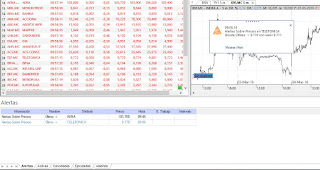
Como ya hemos visto en algunas publicaciones anteriores, Visual Chart 6 dispone de un completo sistema de alertas que nos permitirá estar informados en todo momento de cualquier evento que se produce en los mercados. Se pueden configurar alertas que nos avisen ante cambios de tendencia de indicadores, señales de compra-venta de nuestros sistemas de trading, soportes/resistencias cruzados por la cotización de un activo... En esta ocasión, veremos cómo se puede programar una alerta  que nos avise ante cualquier cambio en la cotización (precio, volumen, máximo...). A continuación se indican los pasos a seguir para programar una alerta de este tipo: En primer lugar, es necesario pulsar con el botón derecho del ratón sobre la solapa  Alertas  del  Gestor de alertas  y accionar sobre la opción  Crear alerta de precios. A continuación, se cumplimenta el cuadro de diálogo  Alerta sobre Precios  haciendo la búsqueda del símbolo so...

Sistema de Alertas. Activación de alertas sobre indicadores/osciladores

Imagen
Visual Chart 6   dispone de un sistema de alertas que nos avisan de diferentes eventos, pudiendo configurar alertas sobre precios, soportes/resistencias, retrocesos, sistemas, indicadores, intermediación…     En esta publicación veremos lo rápido y sencillo que es el proceso de activación de alertas sobre indicadores, las cuales nos avisarán ante los cambios de tendencia de estos. Cada indicador tiene un criterio en función del cual se dispara la alerta, aunque como norma general, en la mayoría de casos  se produce cuando el indicador cambia de tendencia.

Sistema de alertas. Limitar ventanas emergentes

Imagen
Visual Chart 6  dispone de un sistema de alertas que nos avisan de diferentes eventos, pudiendo configurar alertas sobre precios, soportes/resistencias, retrocesos, sistemas, indicadores, intermediación… En ocasiones se da el caso de que se disparan varias alertas simultáneamente (compra-venta de una cesta de valores, alertas programadas sobre objetos gráficos vinculados al sistema de intermediación, etc.…). Cuando se produce esta situación,  se muestran varias ventanas emergentes las cuales se apilan verticalmente.

Indicador Cruce de Medias con Alerta

Imagen
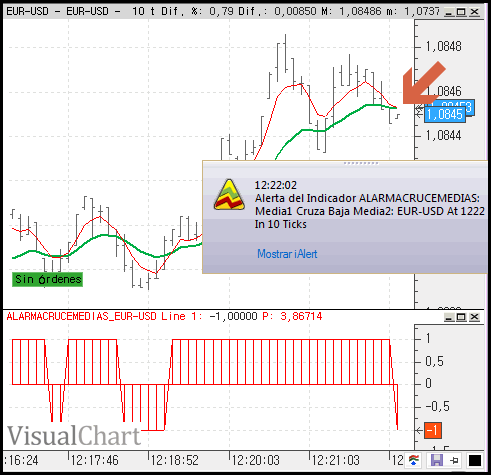
Esta semana ofrecemos a nuestros usuarios una herramienta muy demandada y que puede resultar muy útil: informar de un nuevo cruce de medias mediante alertas sonoras y visuales. La herramienta consiste básicamente en un indicador que estudia el cruce de dos medias exponenciales y al que le hemos incorporado una alerta para cada vez que se produzca un nuevo cruce. Pueden descargar el indicador desde el siguiente enlace: Alarma Cruce de Medias (Nota: si tienen dudas acerca de cómo instalar el indicador, pulsen aquí ). Acerca del indicador El indicador Alarma Cruce de Medias está formado por un par de medias exponenciales de diferente periodo. El indicador, en realidad, simplemente analiza la posición de la media corta respecto a la larga, pero no se encarga de representar a las medias sobre el gráfico, por lo que no debemos esperar ver a las dos medias cuando apliquemos el indicador sobre un gráfico. Lo que hace en concreto es mostrar un índice cuyo valor oscila entre 1 y -1 . Cuando...

El sistema de alertas de Visual Chart. Información disponible en alertas de sistemas.

Imagen
Volviendo al tema de configuración de alertas en Visual Chart V, el cual se ha tratado en varias publicaciones anteriores, os indicamos en esta ocasión la información disponible en el gestor de alertas sobre las programadas para los sistemas de trading. En el siguiente link se explica paso a paso como se configuran este tipo de alertas. http://blog.visualchart.com/2014/02/configuracion-de-alerta-en-sistemas-de_7668.html Como se indica en la publicación  la información sobre las órdenes activas, ejecutadas, canceladas, posiciones abiertas… se visualiza en el gestor de alertas en las solapas correspondientes. A continuación se describen los campos que hay disponibles para incorporar en la cabecera, en cada una de las solapas del gestor de alertas ACTIVAS Información . Tipo de alerta (sobre precios, cruce al alza/baja de un soporte, indicador, etc…). Nombre . Campo de la cotización, indicador, objeto gráfico…que se utiliza para establecer la condición que hará que se dispare la ...

El sistema de alertas. Modificar/eliminar alertas desde el gestor

Imagen
El Gestor de Alertas se encuentra situado por defecto en la parte inferior de la pantalla de Visual Chart 5,  solapado al gestor de órdenes. Es el componente del sistema de alertas donde se muestra información sobre las alertas configuradas (de precios, indicadores, objetos gráficos o sistemas). En la imagen anterior  podemos ver varias alertas configuradas, algunas de ellas se ha disparado (las que aparecen con el texto en color verde). MODIFICAR ALERTAS Las alertas que podemos modificar son las programadas sobre campos de precios , es decir, las que se configuran a través del menú contextual de este gestor. Para mostrar el menú contextual es necesario hacer clic con el botón derecho. Para modificar cualquiera de estas alertas es necesario pulsar sobre la fila de la alerta programadas, y desde el menú contextual, pulsar sobre la opción Modificar alerta de precios. En la siguiente imagen se muestra un ejemplo donde se puede ver que al escoger esta opción tras seleccionar una a...

Recepción de aletas. Configuración de envío vía SMS

Imagen
Continuando con el tema de configuración de avisos para las alertas disparadas, en esta ocasión vemos como se establece un aviso vía SMS. Actualmente sólo es un servicio disponible para las alertas que se disparan como consecuencia de la desconexión del servidor de datos de Visual Chart. Para activar éste tipo de alerta, será necesario acceder a las Opciones de inicio , y dentro de la categoría Conexión , marcar la casilla Desconexión de Visual Chart al servidor . Para configurar el aviso vía SMS será necesario ir en esta ventana a la categoría Configuración avisos.  Encontraremos la opción que permite configurar la alerta vía SMS. Solo hay que marcar la casilla Avisar por teléfono móvil (mensaje corto SMS) e indicar el número de teléfono móvil. Hay que tener en cuenta que este servicio funciona en caso de desconexión del servidor de datos de Visual Chart de forma involuntaria, es decir, no se trata de una alerta ante una desconexión del servicio de internet.

Recepción de alertas. Configuración de envío vía e-mail

Imagen
En la publicación anterior, veíamos cómo se puede configurar el aviso de alertas, para recibir una señal acústica, además de la visualización de la ventana emergente correspondiente. En esta ocasión vemos cómo podríamos hacer para que ese aviso nos llegue mediante e-mail a una cuenta de correo determinada. Para esto debemos acceder al cuadro de configuración de opciones generales del programa desde el menú Archivo .  En la categoría Configuración avisos encontramos la opción para configurar el aviso vía e-mail (podemos activar la opción independientemente de que se haya configurado la recepción de alertas mediante ventanas emergentes  y/o se emitan señales acústicas). En este caso sólo será necesario marcar la casilla Avisar por e-mail y especificar una cuenta de correo. Incluso permite enviar un mensaje de prueba para verificar que la configuración es correcta.  El usuario debe tener un programa cliente de correo instalado. A modo de ejemplo se muestra una alerta de sis...

Recepción de alertas. Configuración de señal acústica

Imagen
El sistema de alertas de Visual Chart,  permite programar avisos cuando se produzcan diferentes tipos de eventos como por ejemplo, que un valor supere un determinado volumen de negociación, que la cotización cruce una resistencia, que un indicador cambie de tendencia etc. Cuando se dispara una alerta, es posible recibir este aviso a través de una ventana emergente, acompañada o no de señal acústica, vía e-mail o SMS. En esta publicación veremos cómo se puede establecer una señal de sonido que será reproducida cuando se dispare una alerta. Para esto es necesario pulsar sobre el menú principal de Visual Chart y accionar sobre Opciones. A continuación, en el cuadro de diálogo que se muestra para establecer opciones de configuración generales del programa, accionaremos sobre la categoría Configurar avisos. Sólo es necesario marcar la casilla Avisar con señal acústica , y escoger un archivo de sonido (.wap) pulsando sobre el botón indicado en la siguiente imagen.   Si deseamo...