Entradas

Mostrando las entradas etiquetadas como listas de valores

Operativa - FirstNoticeDay -Último día de operativa en vencimientos
Imagen
En Visual Chart 6 hemos añadido la columna FirstNoticeDay a las listas de valores, la cual nos indica el último día y la hora para poder operar en el vencimiento de futuros por entrega física . Para insertar dicha columna en una lista de valores, sólo tiene que pinchar sobre la lista con el botón derecho del ratón y seleccionar la opción  Configurar Columnas , como se puede ver en la siguiente imagen: A continuación  se abre una nueva ventana, en la que se puede escribir en la parte superior FirstNoticeDay. Esta opción se mostrará automáticamente justo debajo. Seleccionamos la opción y la añadimos a la ventana de la derecha mediante la flecha intermedia . En las siguientes imágenes se pueden seguir estos pasos: Finalmente,  pulsamos en Aceptar y la columna se añadirá a la derecha de la tabla con la información correspondiente, como se puede apreciar en la siguiente imagen:

Listas de valores - Añadir columnas en listas de valores

Imagen
Las listas de valores de Visual Chart se abren por defecto con las columnas de datos más importantes para disponer de una visión global de un conjunto de activos. Adicionalmente, Visual Chart le ofrece la posibilidad de añadir nuevas columnas o campos a dichas listas de valores. El número de columnas o campos disponibles es muy diverso y amplio , entre los que se incluyen campos de tiempo real, análisis técnico, datos fundamentales, indicadores, etc. Para añadir una nueva columna sólo tiene que hacer clic con el botón derecho del ratón sobre la lista de valores y seleccionar la opción Configurar Columnas , como se puede ver en la siguiente imagen: A continuación se abre una nueva ventana con todas las opciones disponibles para añadir como nueva columna a la lista de valores. Para ello puede buscar el campo que desea añadir abriendo los desplegables de los distintos grupos o bien escribirlo en la parte superior de la ventana donde parpadea el cursor. Si e...

INFORMACIÓN EN TIEMPO REAL. VINCULAR A EXCEL

Imagen
Visual Chart 6 ofrece varios métodos para enlazar la información de Visual Chart a Excel: -         Herramienta  Copiar vínculos a Excel  del menú  Lista de valores -         Utilización de  fórmulas para el enlace DDE -         Utilización de  Trading Tools  (basadas en la tecnología COM ) En este post se indican los pasos para utilizar la herramienta  Copiar vínculos a Excel.  Los pasos para hacerlo se describen a continuación:        S eleccionar la tabla cuya información queremos enlazar a Excel       Hacer clic sobre la opción  Exportar de l men ú Listas de Valores       Pulsar en el desplegable  sobre la opción   Copiar vínculos a Excel Para el ejemplo seleccionaremos previamente la tabla  Ibex-35. A continuación  solo hay que situar...

Crear lista personalizada de valores

Imagen
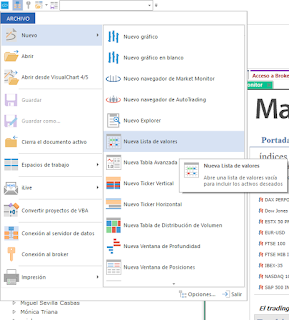
En esta publicación indicamos los pasos a seguir para crear una lista de valores personalizada en Visual Chart 6. En primer lugar debemos ir al menú Archivo y pulsar sobre Nuevo . En el menú que se despliega pulsaremos sobre la opción Nueva Lista de Valores. Se visualizará una lista vacía, donde incorporaremos los símbolos/códigos de los activos que van a componer la lista. Si conocemos el código de los activos, los podemos introducir directamente en la columna Símbolo  y pulsar Intro. Si no sabemos los códigos podemos utilizar el motor de búsqueda que se visualiza al pulsar sobre la tabla con el botón derecho del ratón y acciona r Buscar símbolo... Una vez que hemos incorporado todos los símbolos, guardaremos la tabla desde el menú Archivo -> Guardar como.. Le daremos un nombre y pulsaremos el botón Guardar para almacenar este listado en la nube de visual chart, asociada a sus credenciales de acceso (perfil) Esta lista de valore...

Listas de valores. Iluminación de nuevos ticks

Imagen
El usuario puede actuar sobre la configuración de una lista de valores mediante el editor de propiedades, también por medio del menú contextual de la lista, o bien a través del grupo Opciones del menú Lista de Valores . Este menú se muestra cuando la ventana activa es una lista de valores. Para mostrar las opciones a través del editor de propiedades, será necesario hacer clic sobre la lista de valores, si el editor de propiedades está desactivado, es necesario acceda al menú Ver y pulsar sobre Propiedades . En la imagen siguiente se muestran las opciones de configuración de una lista. En esta publicación indicamos cómo podemos actuar sobre la configuración de los campos que se iluminarán al recibir un nuevo tick en la cotización de un símbolo concreto. Por defecto se ilumina el campo Símbolo del valor en cuestión, y el color depende del tick recibido, en las propiedades se puede comprobar: Iluminación . Permite indicar qué campo de la tabla desea que se ilumine...

Uso de flotantes en Visual Chart 6

Imagen
Visual Chart te ofrece la posibilidad de hacer un seguimiento de las cotizaciones en todo momento usando los flotantes. Estos componentes te muestran en cualquier parte de la pantalla la información que deseas visualizar, sin necesidad de que el programa esté maximizado. A continuación te explicamos cómo activar flotantes y configurar su aspecto. Visualizar Flotante  A este elemento se accede desde una lista de valores, por lo tanto, antes de nada debemos abrir en este formato el conjunto de valores deseado, para seleccionar el dato que queremos visualizar de cada uno en formato flotante. A modo de ejemplo abrimos la tabla del Ibex-35: El siguiente paso es hacer clic sobre el campo del activo que deseamos mostrar en modo flotante. A modo de ejemplo hacemos clic sobre el precio último de Santander. Para ver este dato en modo flotante podemos proceder de 2 formas. 1. Accionando sobre el comando  Flotante  del menú  Lista de valores 2. Pulsando el...

Listas de Valores. Precio máximo y mínimo permitido en mercados de futuros

Imagen
Cuando se opera en mercados de futuros, se recomienda leer atentamente las especificaciones de cada contrato, ya que vamos a encontrar valiosa  información, que a veces la pasamos por alto, la cual nos puede servir con estrategia para llevar a cabo la operativa, teniéndola en cuenta para entrar o salir del mercado.   En esta publicación nos detendremos en analizar el precio máximo y mínimo permitido que se establece como límite en algunos mercados de futuros como por ejemplo CME. Para acceder a esta información en Visual Chart 6, podemos añadir los campos correspondientes a las listas de valores. Añadir campos en la cabecera de una lista Utilizaremos a modo de ejemplo una de las tablas que incorpora Visual Chart por defecto, creada con los contratos de futuros del maíz (Mercado CBOT).         Desde la cinta de opciones podemos mostrar el administrador de campos de la lista, pulsando sobre el comando Edición y a c...

Visual Chart Lite. Lista de valores (2)

Imagen
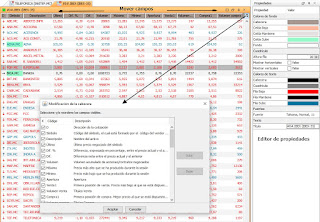
En esta publicación continuamos comentando características de las listas de valores en Visual Chart Lite. En esta ocasión veremos  como podemos  actuar sobre la configuración de las mismas  y cómo consultar gráficamente la  distribución de volumen monetario  de un conjunto de valores. Opciones de configuración Las posibilidades de configuración de una lista son las siguientes: Añadir o eliminar campos en la cabecera Cambiar el orden de los campos en la cabecera Configuración de colores y otros aspectos Para añadir o eliminar campos de la cabecera, además de pulsar sobre el icono situado en la parte superior derecha de la lista (indicado en la imagen),  también podemos hacer clic sobre la misma con el botón derecho del ratón para mostrar un menú desde el que escogeremos la opción  Modificar cabecera…  Esta opción permite activar/desactivar campos. Para cambiar el orden, se puede hacer desde el cuadro de diálogo  Modifi...

Visual Chart Lite. Lista de valores (1)

Imagen
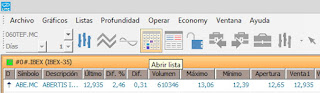
Una de las plataformas que comercializa Visual Chart, la cual se ofrece como alternativa para el seguimiento de las cotizaciones a través de web, en Visual Chart Lite. En esta publicación nos centramos en la apertura de listas de valores incluidas por defecto y también cómo crear una lista con una selección de símbolos escogidos por el usuario. Acceder a listas de valores en Visual Chart Lite Haciendo clic sobre el icono indicado en la imagen, se muestra en la parte izquierda de la ventana un panel donde se encuentras diferentes tablas incluidas por defecto (organizadas por mercados). Para buscar la lista podemos desplegar la carpeta del mercado al que pertenece o bien teclear sobre el panel el nombre de estas, p.e Ibex-35. Una vez que la hemos seleccionado haremos doble clic sobre ésta para abrirla. Consulta. Esta ventana se visualiza al situar el ratón sobre cualquier lista, y en ella se indica la consulta de la misma en nuestro servidor de datos. Cada lista de l...