Entradas

Mostrando las entradas etiquetadas como gráfico

Guardar análisis técnico aplicado a un símbolo. Gestión de plantillas
Imagen
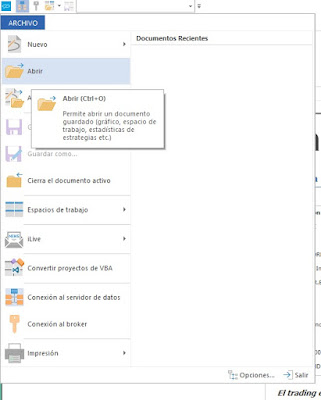
En esta publicación os indicamos cómo podemos localizar la plantillas almacenadas utilizando la opción Guardar análisis técnico.  Esta herramienta está situada en la parte inferior derecha del gráfico, y permite asociar un análisis concreto a un símbolo-compresión-unidad de compresión. Para obtener más información acerca de esta herramienta pulsa aquí . Estos análisis que vamos guardado por símbolo y compresión se almacenan, al igual que el resto de elementos del usuario, en la nube de Visual Chart. Para gestionar estás plantillas tan solo hay que seguir la ruta siguiente: Acceder al menú Archivo de Visual Chart 6 y pulsar sobre la opción Abrir En la nueva ventana utilizaremos el filtro de tipo de documento para seleccionar únicamente plantillas de Análisis Técnico. De esta forma accederemos directamente  a ese tipo de elementos. Cada elemento es una plantilla asociada a un símbolo, compresión y unidad de compresión. La nomenclatura que se utiliza e...

Intermediación. Boleta Gráfica. Asociar órdenes desde infotrader

Imagen
En publicaciones anteriores, hemos comentado la nueva herramienta que incorpora Visual Chart 6 en la cabecera de cada gráfico, para llevar a cabo la intermediación de forma rápida y sencilla. Esta herramienta está oculta por defecto, y para mostrarla es necesario pulsar sobre el botón indicado en la siguiente imagen (menú flotante): En esta ocasión indicamos una forma de asociar órdenes a una posición abierta directamente desde el infotrader. En la imagen siguiente vemos que existe una posición abierta en el Futuro DAX (vendido de un contrato en 12.491,5) Si la boleta gráfica está activada, podemos actuar directamente desde el infotrader, para añadir a la posición abierta un objeto de beneficios y/stop de pérdidas.  Solamente hay que situar el ratón sobre este elemento y se mostrarán las opciones posibles. Para el ejemplo, accionaremos sobre la opción Añadir orden Objetivo y Stop. A continuación al desplazar el ratón hacia arriba/abajo, observamos que las 2 órdenes asoci...

CONFIGURACIÓN GRAFICADOR. Personalizar el título de un gráfico

Imagen
En este publicación vemos cómo podemos personalizar el color de texto que aparece en la cabecera de un gráfico, el cual muestra información acerca del activo que se está graficando. Como podemos ver en la imagen anterior en la que se visualizan 3 ventanas con diferentes gráficos, el texto del título en cada uno de ellos es diferente, coincidiendo con la configuración de colores de la serie de datos que se está representando. Por ejemplo, en el caso del gráfico Dax Future Continuos, el color de las barras es verde, y es el mismo color el que se asigna al texto del título en la cabecera del gráfico. Si queremos personalizar el color del texto en el título del gráfico, seguiremos los pasos siguientes: - Haremos clic sobre la ventana para mostrar en el editor de propiedades las opciones de configuración de ésta. Como podemos ver, en el apartado  Título , hay un desplegable para escoger una opción en la propiedad  Asignación automática.  Por defecto se muestra...