Entradas

Mostrando las entradas etiquetadas como Escalas

PROPIEDADES DEL GRAFICADOR. INDICADOR DE TIEMPO REAL

Imagen
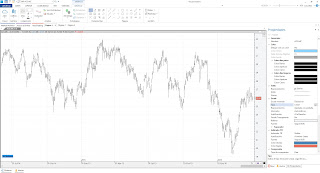
En ocasiones utilizamos diferentes seres de datos en la misma ventana  (activos  y/o indicadores), mezclándose (por defecto) en la escala de precios el indicador de tiempo real de cada uno de ellos. En esta imagen lo podemos comprobar.            Como vemos, además de la cotización del valor, en la escala de precios se comparte el indicador del precio de la acción con los valores para las series de datos que corresponden al cálculo de la Media Móvil Exponencial y las Bandas de Bollinger. Si deseamos ocultar el indicador de tiempo real de cualquiera de las series de datos que vemos en el gráfico, el proceso a seguir es el siguiente. 1. Seleccionamos la fuente de datos (ya sea la cotización del valor o alguno de los indicadores.
Propiedades. Invertir escala del gráfico

Imagen
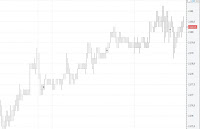
En esta publicación continuamos viendo más características y propiedades de un gráfico. En este caso indicamos cómo podemos invertir la escala de la serie de datos. El proceso es muy sencillo, los pasos son los siguientes. 1º Hacer clic sobre la fuente de datos (las barras del gráfico). 2º Acceder al editor de propiedades de este elemento. Si no se muestra la ventana de propiedades, es necesario activarlo desde el menú Ver  -> Propiedades. 3º En la categoría Escala del gráfico, activar la opción Escala Invertida. A continuación  vemos el gráfico con escala normal e invertida. En próximas publicaciones continuaremos viendo más posibilidades de Visual Chart 6 y el resto de servicios.

Propiedades gráficas. Separador

Imagen
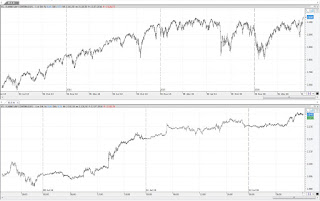
Por defecto, los gráficos se representan con una línea de separación que divide el histórico insertado en intervalos de tiempo homogéneos (días, meses, años..). En la imagen anterior vemos el gráfico del Futuro E-mini S&P en diferentes compresiones.  El intervalo se configura automáticamente (depende del tipo-unidad de compresión del gráfico y de cómo de comprimido esté en la pantalla). Para acceder a las opciones de configuración de este elemento es necesario pulsar sobre la ventana donde está insertado el gráfico, y en el editor de propiedades se muestran las posibilidades que se visualizan en la imagen siguiente. En el grupo Rejilla vertical de las propiedades tenemos las siguientes opciones relacionadas con esta línea de separació n. Separador . Activa/Desactiva  la línea vertical discontinua que divide el histórico insertado. Sólo tenemos que seleccionar Visible o No Visible. Color del separador. Permite cambiar la línea de color. Estil...

Graficador. Cambiar tipo de escala gráfica

Imagen
La nueva versión 6 incorpora una nueva forma, rápida y cómoda de cambiar la escala utilizada para representar la cotización de un activo. Por defecto el tipo de representación que se utiliza al abrir un gráfico es Lineal .  En versiones anteriores de la plataforma, para actuar sobre la configuración de la escala gráfica, era necesario acceder al editor de propiedades de la serie de datos.  En la última actualización de Visual Chart 6 (versión 6.2.0.0) en la propia escala de precios, encontramos los comandos para cambiar rápidamente la representación (lineal, porcentual, logarítmica). Basta con hacer clic sobre el botón indicado en la siguiente imagen y se puede escoger la opción deseada.  En próximas publicaciones seguiremos conociendo más funcionalidades de Visual Chart 6. 

El graficador de Visual Chart 6. Escala gráfica porcentual

Imagen
En esta publicación te familiarizarás con el uso de datos porcentuales en los gráficos. Se caracterizan por que la escala de cotizaciones (eje vertical) se expresa en porcentaje, de forma que se puede hacer una comparativa entre diferentes instrumentos simultáneamente. Visual Chart 6 utiliza por defecto la escala lineal para la representación gráfica de las cotizaciones. Pulsando sobre la serie de datos se visualizarán en el  editor de propiedades  las opciones de configuración de la misma. En el apartado  Escala  del editor de propiedades, encontrarás el desplegable  Tipo  donde puedes escoger entre lineal, logarítmica y porcentual, seleccionando en este caso ésta última. En el gráfico anterior se puede comprobar que la escala ahora se expresa en términos porcentuales. Predeterminar la escala porcentual Si deseas establecer por defecto este tipo de escala para todos los gráficos, basta con hacer clic sobre el botón...

Insertar indicadores. Escala

Imagen
A la hora de insertar un indicador,  tras seleccionar cualquiera de ellos en la ventana de inicio, podemos ver en la parte inferior de este panel diferentes opciones de configuración. En la imagen vemos que le indicador seleccionado es una media móvil simple y tenemos posibilidad de actuar sobre las opciones predeterminadas para el cálculo y graficación en la ventana de la serie de datos. En esta sesión nos centramos solamente en mostrar las diferentes opciones de  Insertar en ventana.   A continuación se muestran algunos ejemplos ilustrativos: Nueva . El indicador se insertará bajo el gráfico a continuación de éste o de la ventana de cualquier otro indicador que haya insertado. En este caso el indicado RSI se ha insertado en una ventana nueva, bajo el gráfico de Telefónica. Con escala de la serie. El indicador se insertará sobre el gráfico ajustado a la escala de éste. En este caso hemos insertado una media móvil exponencial y como vemos el indicador del valor de dicho ...

Características de las escalas de precios y de tiempo

Imagen
En esta publicación se indica cómo actuar sobre la compresión de las escalas gráficas sin necesidad de acceder al editor de propiedades o utilizar el control de zoom.  Escala vertical o de precios Arrastrando el ratón sobre la escala de precios,  hacia arriba/abajo,  manteniendo el botón izquierdo del ratón pulsado , la escala de desplaza modificándose los valores de la cota superior o inferior.     Arrastrando el ratón sobre la escala de precios, hacia arriba/abajo, manteniendo el botón derecho pulsado , se modifica la escala (valor del intervalo), comprimiendo/expandiendo esta. Para ajustar el gráfico nuevamente a la pantalla sólo hay que hacer doble clic con el botón izquierdo del ratón sobre la escala. Escala de espacio temporal u horizontal Arrastrando el ratón sobre la escala de tiempo,  hacia la izquierda,  manteniendo el botón izquierdo del ratón pulsado , podemos dejar un espacio entre la última barra y la escala de precios. Arrastrando hac...