Entradas

Mostrando las entradas etiquetadas como Análisis Técnico

HERRAMIENTAS DE ANÁLISIS. Copiar/duplicar objetos en gráficos
Imagen
Esta semana continuamos viendo más posibilidades acerca de Visual Chart 6. En esta ocasión hablamos de los objetos gráficos, en este caso, cómo podemos duplicarlos de forma rápida con la misma configuración. También veremos que usando la misma técnica podemos hacer una copia en otra ventana. Duplicar un objeto en la misma ventana.   Para esto basta con seleccionar el objeto que deseamos duplicar y manteniendo la tecla  CTRL  pulsada, arrastrar dicho objeto con el botón izquierdo del ratón pulsado. En el gráfico anterior tenemos 3 resistencias con diferente configuración de colores, grosor y estilo de línea. Supongamos que queremos trazar un soporte en otro nivel de precios con la configuración de la primera resistencia (6,732€).
ANÁLISIS TÉCNICO. RSI ULTIMATE

Imagen
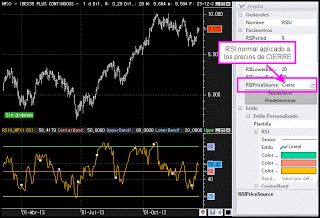
Esta semana vemos una versión alternativa de uno de nuestros indicadores clásicos, en esta ocasión una variante del famoso oscilador RSI, al que denominamos RSI Ultimate. Esta versión del RSI, al igual que su homónimo, es una representación de las variaciones en la fuerza de los precios. Veamos a continuación las características que presenta ésta versión: 1) Permite elegir cualquier precio como fuente de referencia. El indicador RSI original realiza sus cálculos usando como referencia el valor de cierre de cada barra. Esta opción no es configurable, de modo que no podemos variarla. Sin embargo, el RSI Ultimate sí permite modificar este dato. Gracias al parámetro RSIPriceSource , podemos hacer que el resultado del RSI depende de otro valor de la barra, como puede ser el precio medio o el precio de apertura: 2) Permite trazar hasta cinco bandas de ruptura. Como sabemos, el RSI es un oscilador cuyo principal valor es detectar los cruces con las zonas de sobrecompra y sobreventa. No ...

HERRAMIENTAS DE ANÁLISIS. ¿Como insertar la representación Heiken Ashi en Visual Chart 6?

Imagen
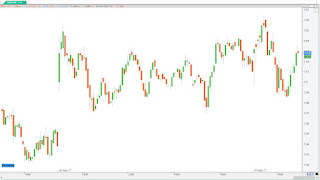
La técnica con velas Heiken Ashi consiste en un tipo de representación gráfica de los precios similar a la de los patrones de velas japonesas, pero con sus propias y particulares reglas. A diferencia de las velas japonesas, donde se concentra un número amplio de patrones con diferentes características, la representación Heiken Ashi se divide en tres grupos (o tipos de velas) concretos, los cuales son: 1. Cuerpo blanco grande con sombra superior. Este tipo de vela indica tendencia alcista. 2. Cuerpo negro grande con sombra inferior. Este tipo de vela indica tendencia bajista. 3. Vela con cuerpo pequeño y sombras alargadas (similar a un Doji). Este tipo de vela implica indecisión. En Visual Chart podemos representar el gráfico con esta técnica a través de un estudio llamado del mismo modo ( Heiken Ashi Candlestick) . Un gráfico de vela tradicional sería el siguiente:  Las velas alcistas se han configurado con color de relleno verde y para las bajistas de color na...

Herramientas de análisis. Calcular e insertar indicador sobre otro

Imagen
A la hora de establecer nuestras estrategias de trading, suele resultar bastante común el cálculo de uno o varios indicadores sobre otros, y la aplicación o superposición de todos ellos en la misma ventana. Visual Chart 6 permite superponer varios indicadores/osciladores, o bien insertar el mismo indicador repetidas veces en la misma ventana con diferente configuración de parámetros en cada caso etc. En la imagen anterior vemos un ejemplo en el que se visualiza una media móvil exponencial aplicada sobre el gráfico del Futuro DAX, debajo en otra ventana y el mismo indicador aplicado sobre su volumen. En el siguiente ejemplo veremos cómo se hace para visualizar en una misma ventana el indicador MACD y una media móvil exponencial aplicada a dicho oscilador (en ambos casos con la configuración de parámetros por defecto). 1º Insertamos el MACD  el cual por defecto se inserta en una ventana nueva (bajo el gráfico). Para ellos, hacemos clic en el menú  Gráfico  s...

Análisis. Aplicar el estilo de un indicador a un gráfico

Imagen
Visual Chart 6 ofrece la posibilidad de aplicar la configuración de colores de un indicador al gráfico sobre el que se calcula el mismo.    En la imagen anterior vemos, bajo el gráfico del símbolo DX, el indicador RSI, cuyo criterio de representación es el siguiente: - Si el valor del RSI está por encima de la banda superior, el indicador se pinta de color azul (por defecto). - Si el valor del RSI está por debajo de la banda inferior, el indicador se pinta en color rojo (por defecto).

AULA DE FORMACIÓN PERMANENTE. Próximos cursos presenciales de bolsa

Nos complace invitarle a los seminarios presenciales que se realizarán durante las próximas semanas. A continuación se detalla la fecha y la hora de los eventos: Introducción a la bolsa 5 de mayo 2017 (18:00 horas) Registrarse Le mostraremos el funcionamiento de los mercados de valores y de los principales productos financieros, como ETF´s, futuros, opciones y fondos de inversión.  Conceptos básicos de Visual Chart  9 de mayo 2017 (18:00 horas) Registrarse Con este curso tendrá una visión general de la plataforma Visual Chart 6, que le proporciona todas las herramientas para poner en marcha sus ideas de trading. ¿Fondo o SICAV? ¿Cómo invertir su dinero? 11 de mayo 2017 (18:00 horas) Registrarse En este curso aprenderá qué son las Instituciones de Inversión Colectiva (IIC). Podrá conocer cómo se invierte su dinero y qué costes implica la inversión en este tipo de productos. Análisis técnico: principales herramientas 12 de mayo 2017 (18:00...

AULA DE FORMACIÓN - ABRIL 2017

Imagen
Haga clic aquí para consultar nuestros próximos cursos presenciales

Análisis técnico y chartista. Plano de representación de indicadores y objetos

Imagen
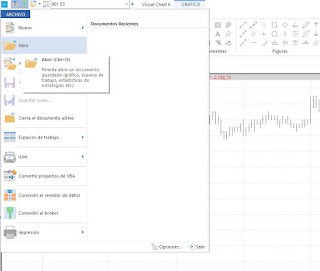
Cuando realizamos análisis técnico y chartista sobre una serie de datos, por defecto se visualizan los objetos gráficos y los indicadores   sobre   el gráfico analizado, es decir: -        en primer plano objetos gráficos -        en segundo plano los indicadores -        en tercer plano la serie de datos En la siguiente imagen podemos ver un ejemplo de visualización.     En esta publicación os mostramos cómo actuar sobre la configuración inicial, para modificar los niveles gráficos, de forma que las herramientas de análisis chartista se visualicen en el último plano. Los pasos a seguir son los siguientes: -        Pulsar sobre el menú Archivo y accionar sobre el botón Opciones .

Compartir plantillas

Imagen
En Visual Chart 6 podemos compartir todo tipo de elementos creados por el usuario. En este caso indicamos cómo compartir plantillas gráficas. Los pasos a seguir son los siguientes: Accedemos al menú Archivo y pulsamos sobre la opción Abrir. En el cuadro de diálogo pulsaremos en el desplegable situado en al parte inferior derecha, para seleccionar como tipo de elemento  las plantillas de gráfios. Como se puede ver en la imagen siguiente, se mostrará el contenido de la carpeta usuario. Al hacer doble clic sobre la carpeta Gráfico, visualizaremos nuestras plantillas gráficas. Tan solo hay que seleccionar aquella que deseamos compartir y pulsar sobre el botón del menú contextual Compartir. Se mostrará el asistente a través del cual compartimos espacios de trabajo, indicadores y otros elementos. El protocolo a seguir es el mismo que en el resto de otros elementos que vamos a compartir, seleccionamos el/los contactos y escogemos los permisos que daremos en cada caso (so...

Herramientas de análisis. Añadir/eliminar precios en retrocesos

Imagen
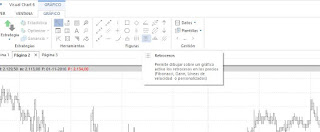
En esta publicación indicamos los pasos a seguir para configurar la herramienta de análisis chartista el precio en los diferentes niveles. Para ello, en primer lugar insertamos el objeto sobre el gráfico usando el comando Retrocesos del menú Gráfico. Lo encontramos en el grupo de comandos Figuras. Una vez insertado lo debemos seleccionar y veremos en el editor de propiedades las opciones de configuración del elemento. Tan solo hay que activar/desactivar la opción Precio en el editor de propiedades, para mostrar u ocultar el valor en cada nivel del precios.  Se puede predeterminar la configuración para usando el botón Predeterminar, situado en la parte inferior del editor de propiedades. De igual forma, si se desea volver  a la configuración original se puede usar el botón Restaurar.

Configuraciones gráficas en Visual Chart 6. Creación de plantillas

Imagen
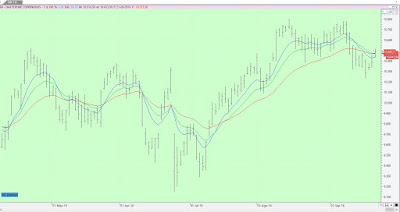
Mediante el uso de plantillas el usuario puede ganar mucho tiempo en el estudio y análisis de gráficos, ya que tan sólo será necesario aplicar una configuración previamente diseñada por este.  A continuación se explica un ejemplo práctico en el que se van a insertar 3 medias exponenciales y se escogerá un color de fondo para el gráfico: - Media de periodo 9,  color   azul . - Media de periodo 15,  color   verde. - Media de periodo 30,  color   rojo. -  Además el fondo del gráfico ha de tener un color verde claro. Los pasos a seguir son los siguientes: 1.-   Se configura el gráfico a medida  insertando las tres medias con su periodo, color y grosor correspondiente. También se escoge el color verde para el fondo del gráfico: 2. - Una vez configurado el gráfico  se ha de guardar como una plantilla . Para esto pulsamos sobre el menú  Plantillas  y a continuación sobre la opción  Guardar plantilla como... ...

Propiedades. Invertir escala del gráfico

Imagen
En esta publicación continuamos viendo más características y propiedades de un gráfico. En este caso indicamos cómo podemos invertir la escala de la serie de datos. El proceso es muy sencillo, los pasos son los siguientes. 1º Hacer clic sobre la fuente de datos (las barras del gráfico). 2º Acceder al editor de propiedades de este elemento. Si no se muestra la ventana de propiedades, es necesario activarlo desde el menú Ver  -> Propiedades. 3º En la categoría Escala del gráfico, activar la opción Escala Invertida. A continuación  vemos el gráfico con escala normal e invertida. En próximas publicaciones continuaremos viendo más posibilidades de Visual Chart 6 y el resto de servicios.

GRAFICADOR. Tiempo restante de la barra

Imagen
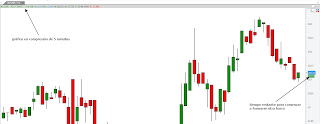
La nueva versión 6 incorpora en la escala de precios, bajo el indicador de tiempo real, un contador cuya finalidad es mostrar lo que resta para terminar de formarse la barra.  En la siguiente imagen podemos ver dónde queda situado este contador. Si deseamos eliminar esta objeto de la escala de precios, debemos acceder a las opción de configuración generales del programa. Los pasos a seguir son los siguientes: -  Pulsar sobre el menú Archivo   -  Accionar sobre el botón Opciones de este menú. -  En el panel de configuración seleccionar la categoría Gráfico -  Desmarcar la casilla Mostrar tiempo restante de la barra y aceptar  En la siguiente imagen vemos que ya no aparece en la escala gráfica este elemento.  El color de relleno de este indicador es verde, aunque cuando faltan 20 segundos para finalizar la formación (barra, vela..) se representa en color amarillo. Actualmente, no es posible configurar ninguna...

Interfaz e Información. Compartir Indicadores/osciladores de usuario

Imagen
Visual Chart 6 incorpora un nuevo y sencillo sistema para compartir información con otros usuarios (espacios de trabajo, estrategias, listas de valores etc.). En esta publicación os indicamos cómo se comparte un Indicador. Solamente compartiremos indicadores/osciladores de usuario (los que incorpora por defecto Visual Chart no se pueden compartir). Debemos tener en cuenta, que los usuarios con los que compartimos la información deben ser nuestros amigos dentro de la comunidad de Visual Chart (Market Monitor/VisualEconomy). A continuación indicamos como podemos crear nuestra lista de amigos: Pulsaremos sobre la solapa  Market Monitor  (bajo la cinta de opciones de Visual Chart 6) y accederemos a la configuración de nuestro  perfil , donde haremos clic en  Buscar amigos. Como podemos ver, el usuario puede buscar amigos, tanto en la comunidad de VisualEconomy como en Facebook o Twitter. A continuación se indican la forma de buscar amigos en Visual...

Visual Chart Lite. Herramientas de análisis

Imagen
En esta entrada os mostramos las herramientas que hay disponibles actualmente en Visual Chart Lite para realizar un completo análisis de las cotizaciones. Por una parte, encontrarás numerosos indicadores/osciladores los cuales están clasificados por tipos para su rápida localización. Además la plataforma web incorpora múltiples objetos gráficos como líneas, soporte, canales de regresión etc. Para utilizar estas herramientas es preciso que tengamos un gráfico activo, en caso contrario estarán deshabilitadas en el menú. Uso de indicadores/osciladores Pulsando sobre el comando insertar indicador , se visualizará en la parte izquierda de la pantalla un panel con el listado de estas herramientas clasificadas por categorías. Entre paréntesis aparece el número de indicadores/osciladores disponibles en cada uno de los grupos. Al seleccionar cualquier de estos, en la parte inferior del panel se muestran las opciones de configuración (sobre qué fuente s...