Entradas

Mostrando las entradas etiquetadas como Graficos

Autotrading. Añadir históricos personalizados

Imagen
El artículo de esta semana lo dedicamos a recordar uno de las características que tenemos a nuestra disposición a la hora de crear optimizaciones con prueba externa. Como sabrán, cuando desarrollamos una nueva optimización en la herramienta de Autotrading , uno de los pasos consiste en seleccionar los históricos sobre los que queremos realizar la optimización.  Estos históricos están configurados con un intervalo horario concreto y bajo una serie de comisiones de operativa, deslizamiento, compresión del gráfico y años de optimización. Gracias a esto, todas las estrategias de la comunidad  se analizan bajo el mismo escenario. Pero,   ¿Y si queremos usar la tecnología del  Autotrading  pero queremos aplicar un intervalo horario de 24 horas? Ciertamente, las franjas horarias preconfiguradas en los históricos de Visual Chart no cumplen este requisito, puesto que aunque vamos a encontrar diferentes franjas, ninguna excede los límites situados entre las 8:00 ...
Graficador. Visualizar fecha/hora en la posición del puntero.

Imagen
La configuración establecida por defecto para el graficador, no permite visualizar la fecha y hora de la barra al situarnos con el puntero sobre el gráfico. En la siguiente imagen vemos un ejemplo: Existen 2 opciones para visualizar dicha información: ·      A través del inspector de cotizaciones . Para esto solo hay que hacer doble clic sobre el gráfico con el botón izquierdo del ratón

Gráficos. Comparar series de datos históricas en Visual Chart 6

Imagen
En la publicación de esta semana si indican los pasos a seguir para superponer gráficos con el fin de poder realizar una análisis comparativo, visualizando las diferentes series de datos en una misma ventana. Debemos situarnos en el gráfico sobre el cual vamos a insertar otro (superponer). En la siguiente imagen vemos que el gráfico activo es Telefónica (TEF.MC). A continuación, accionaremos sobre el botón Gráfico del menú Abrir, para buscar el gráfico que vamos a insertar sobre el gráfico activo (Telefónica). En este caso buscamos el índice Ibex-35. (.IBEX). Una vez seleccionado, escogemos la opción Comparar del menú Contextual. Podemos actuar  sobre el tipo de representación gráfica y los colores de las series de datos para ver mejor la evolución. En el ejemplo hemos cambiado a representación lineal. Por defecto se utiliza la escala porcentual para una comparativa más clara, configuración que se puede cambiar rápidamente desde el botón escala ,...

Cursos on line gratuitos Visual Chart - semana del 12 al 16 de septiembre

Nos complace invitarle a los seminarios gratuitos que se realizarán online durante la próxima semana, y que le ayudarán a conocer mejor las novedades, utilidades y herramientas que presentan nuestros productos y servicios. Tras cada sesión, todos los usuarios dos recibirán un e-mail con la grabación. Si no puede asistir pero está interesado en recibir la grabación de cualquiera de ellos, no es necesario que cumplimente el registro de inscripción, tan sólo envíenos un e-mail a formacion@visualchart.com indicando el nombre del webinar. A continuación se detalla la fecha y la hora de los eventos: Interfaz e información. Opciones de menú, gestión y distribución de ventanas en el ET 14-09-2016 11:30-12:30 (GMT + 1:00) Registrarse  http://bit.ly/2cKGisd En este seminario le mostramos la nueva interfaz de Visual Chart 6, mucho más fácil e intuitiva que la de versiones anteriores. Obtendrá una visión general de la distribución de herramientas en la cinta de opciones y acc...

Cursos on line gratuitos Visual Chart - semana del 12 al 16 de septiembre

Nos complace invitarle a los seminarios gratuitos que se realizarán online durante la próxima semana, y que le ayudarán a conocer mejor las novedades, utilidades y herramientas que presentan nuestros productos y servicios. Tras cada sesión, todos los usuarios dos recibirán un e-mail con la grabación. Si no puede asistir pero está interesado en recibir la grabación de cualquiera de ellos, no es necesario que cumplimente el registro de inscripción, tan sólo envíenos un e-mail a formacion@visualchart.com indicando el nombre del webinar. A continuación se detalla la fecha y la hora de los eventos: Interfaz e información. Opciones de menú, gestión y distribución de ventanas en el ET 14-09-2016 11:30-12:30 (GMT + 1:00) Registrarse  http://bit.ly/2cKGisd En este seminario le mostramos la nueva interfaz de Visual Chart 6, mucho más fácil e intuitiva que la de versiones anteriores. Obtendrá una visión general de la distribución de herramientas en la cinta de opciones y acc...

Propiedades gráficas. Separador

Imagen
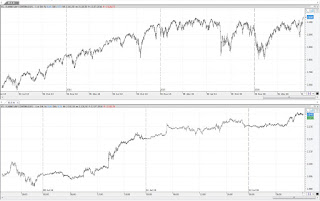
Por defecto, los gráficos se representan con una línea de separación que divide el histórico insertado en intervalos de tiempo homogéneos (días, meses, años..). En la imagen anterior vemos el gráfico del Futuro E-mini S&P en diferentes compresiones.  El intervalo se configura automáticamente (depende del tipo-unidad de compresión del gráfico y de cómo de comprimido esté en la pantalla). Para acceder a las opciones de configuración de este elemento es necesario pulsar sobre la ventana donde está insertado el gráfico, y en el editor de propiedades se muestran las posibilidades que se visualizan en la imagen siguiente. En el grupo Rejilla vertical de las propiedades tenemos las siguientes opciones relacionadas con esta línea de separació n. Separador . Activa/Desactiva  la línea vertical discontinua que divide el histórico insertado. Sólo tenemos que seleccionar Visible o No Visible. Color del separador. Permite cambiar la línea de color. Estil...

Graficador. Cambiar tipo de escala gráfica

Imagen
La nueva versión 6 incorpora una nueva forma, rápida y cómoda de cambiar la escala utilizada para representar la cotización de un activo. Por defecto el tipo de representación que se utiliza al abrir un gráfico es Lineal .  En versiones anteriores de la plataforma, para actuar sobre la configuración de la escala gráfica, era necesario acceder al editor de propiedades de la serie de datos.  En la última actualización de Visual Chart 6 (versión 6.2.0.0) en la propia escala de precios, encontramos los comandos para cambiar rápidamente la representación (lineal, porcentual, logarítmica). Basta con hacer clic sobre el botón indicado en la siguiente imagen y se puede escoger la opción deseada.  En próximas publicaciones seguiremos conociendo más funcionalidades de Visual Chart 6. 

Interfaz y organización de la información. Eliminar y renombrar espacios de trabajo.

Imagen
En esta entrada continuamos con la gestión de los espacios de trabajo, en concreto indicaremos la forma de eliminar y renombrar un espacio de trabajo.  Eliminar un espacio de trabajo  La forma más rápida es la siguiente: Pulsar sobre el icono  Abrir espacio de trabajo  de la barra de acceso directo.  Seleccionar en el panel de inicio el espacio de trabajo que desea eliminar, pulsar el botón derecho del ratón y accionar sobre la opción  eliminar  del menú.  En este caso hemos seleccionado uno de los espacios obsoletos que deseamos borrar (05012015). Renombrar un espacio de trabajo Para renombrar un espacio de trabajo tan solo hay que ir al menú Archivo, pulsar sobre la opción Espacios de trabajo y a continuación hacer clic sobre  Guardar Espacio de trabajo como... En próxima publicaciones continuaremos viendo más herramientas y posibilidades de Visual Chart 6 y del resto de servicios que comercializamos. ...

Cursos online gratuitos de Visual Chart - Semana del 20 al 24 de Junio

Nos complace invitarle a los seminarios gratuitos que se realizarán online durante la próxima semana, y que le ayudarán a conocer mejor las novedades, utilidades y herramientas que presentan nuestros productos y servicios. Tras cada sesión, todos los usuarios dos recibirán un e-mail con la grabación. Si no puede asistir pero está interesado en recibir la grabación de cualquiera de ellos, no es necesario que cumplimente el registro de inscripción, tan sólo envíenos un e-mail a formacion@visualchart.com indicando el nombre del webinar. A continuación se detalla la fecha y la hora de los eventos. Interfaz e información.  El graficador avanzado. Características y propiedades 21-06-2016 16:00-17:00 (GMT + 1:00) Registrarse  http://bit.ly/1ZVQcE t   En este seminario mostramos las diferentes posibilidades que ofrece Visual Chart 6 a la hora de acceder a la información a través de su potente graficador...

Cursos online gratuitos Visual Chart - semana del 25 al 29 de Abril

Nos complace invitarle a los seminarios gratuitos que se realizarán online durante la próxima semana, y que le ayudarán a conocer mejor las novedades, utilidades y herramientas que presentan nuestros productos y servicios. Tras cada sesión, todos los usuarios dos recibirán un e-mail con la grabación. Si no puede asistir pero está interesado en recibir la grabación de cualquiera de ellos, no es necesario que cumplimente el registro de inscripción, tan sólo envíenos un e-mail a formacion@visualchart.com indicando el nombre del webinar. A continuación se detalla la fecha y la hora de los eventos. Interfaz e información. Opciones de menú, gestión y distribución de ventanas 26-04-2016 11:30-12:30 (GMT + 1:00) Registrarse: http://bit.ly/1T2TSzn En este seminario le mostramos la nueva interfaz de Visual Chart 6, mucho más fácil e intuitiva que la de versiones anteriores. Obtendrá una visión general de la distribución de herramientas en la cinta de opciones y acceso a elementos c...

Graficador. Modificar histórico de un gráfico activo

Imagen
Por defecto, al abrir un gráfico en cualquier compresión, se muestra con un histórico establecidos por defecto. En el caso de los gráficos diarios, se muestra todo el histórico disponible en el servidor, en el caso de los gráficos intradiarios (minutos) los últimos 30 días, y en los gráficos de tick el histórico de la sesión actual (1 día). En el caso de los gráficos intradiarios y de tick,  puede actuar sobre la configuración por defecto, desde las opciones generales del programa. También se puede modificar la fecha desde la que se abrirá el gráfico antes de cargarlo.

Graficador. Mostrar / ocultar indicador de tiempo real

Imagen
En ocasiones utilizamos diferentes seres de datos en la misma ventana  (activos  y/o indicadores), mezclándose (por defecto) en la escala de precios el indicador de tiempo real de cada uno de ellos. En esta imagen lo podemos comprobar.            Como vemos, además de la cotización del valor (SAN.MC), en la escala de precios se comparte el indicador del precio de la acción con los valores para las series de datos que corresponden al cálculo de la Media Móvil Exponencial y las Bandas de Bollinger. Si deseamos ocultar el indicador de tiempo real de cualquiera de las series de datos que vemos en el gráfico, el proceso a seguir es el siguiente. 1. Seleccionamos la fuente de datos (ya sea la cotización del valor o alguno de los indicadores.

Graficador. Representación gráfica Punto&figura

Imagen
Visual Chart 6 cuenta con el graficador más potente y versátil del mercado, respondiendo a las necesidades de cada cliente. La información se puede representar en cualquier unidad de tiempo: 10 ticks, 5 minutos, 120 minutos, 1 día, 2 meses, etc. y en distintas representaciones gráficas: Lineal, Barras, Velas Japonesas, Histograma, Histograma relleno, Punto y Figura, Renko, Three Line Break etc. En esta publicación nos centraremos en el tipo de representación atemporal Punto&Figura .  Esta forma de representar la evolución de la cotización es uno de los métodos más antiguos y simples para el seguimiento de los mercados. Usando esta técnica, los expertos son capaces de determinar tendencias, figuras de consolidación y de vuelta así como proyectar precios objetivos. -        Aplicar tipo de representación al gráfico -        Interpretación -        Configuración de parámetros ...

Propiedades gráficas. Justificación de la escala de un gráfico.

Imagen
Ya hemos publicado anteriormente numerosas opciones de configuración de los gráficos, organizándose en varias categorías: -           Propiedades de la ventana -           Propiedades del objeto (serie de datos) -           Propiedades de la escala de espacio temporal (pie del gráfico) En este caso os indicamos una posibilidad más del objeto gráfico, en concreto un aspecto de la escala de precios, y es la posibilidad de situarla en la parte izquierda o derecha de la ventana. Por defecto al abrir gráficos en Vi sual Chart V, se muestran de esta forma. En la imagen vemos un gráfico en presentación de barras en el que se muestra la escala de precios en la parte derecha del mismo. Pulsando sobre una de las barras se visualizarán en el editor de propiedades, la del objeto o serie de datos. Entre las categorías de la ventana de configuración, encontramos Escal...

Propiedades gráficas. Añadir barras extra

Imagen
A la hora de realizar nuestros análisis gráficos en Visual Chart, la plataforma ofrece múltiples herramientas para llevarlo a cabo. En esta ocasiones, como podemos añadir espacio (barras extra) en nuestros gráficos, para hacer proyecciones. Existen 2  posibilidades. 1   Desde la barra de espacio temporal. Sería la forma más cómoda o rápida. Basta con situarse sobre la escala de tiempos y pulsar  el botón izquierdo del ratón. Arrastrando hacia la izquierda, manteniendo este pulsado es posible dejar un espacio que correspondería a X barras. En las imágenes anteriores podemos ver esa comparativa donde podemos observar en el gráfico izquierdo, que la última barra de la cotización está junto a la escala de precios; sin embargo, y en el gráfico derecho tenemos un espacio   vacío de aproximadamente unas 40 barras.   2     Desde el editor de propiedades . Otra forma de hacerlo es desde las propiedades de la ventana (no de la serie de datos).Para mostrar el ed...

Utilidades gráficas. Visualización de objetos gráficos en segundo plano

Imagen
Cuando realizamos análisis técnico y chartista sobre una serie de datos, por defecto se visualizan los objetos gráficos y los indicadores sobre el gráfico analizado, es decir en primer plano objetos gráficos, en segundo plano los indicadores y en tercer plano la serie de datos. En la siguiente imagen podemos ver un ejemplo de visualización. En esta publicación indicamos cómo podemos actuar sobre la configuración inicial, para modificar los niveles gráficos, de forma que las herramientas de análisis chartista se visualizen en el último plano. Para esto es necesario ir al menú principal de Visual Chart y pulsar sobre el botón Opciones . En el cuadro de configuración que se muestra, es necesario pulsar sobre la categoría Gráficos -> Aspecto y marcar la casilla Ver gráficos e indicadores siempre al frente. Tras pulsar aceptar ,  podemos comprobar que de inmediato se mostrará en todos los gráficos, donde se haya aplicado análisis chartista, dichos objetos en último plano. En la sig...

Cómo pintar líneas verticales en el gráfico

Imagen
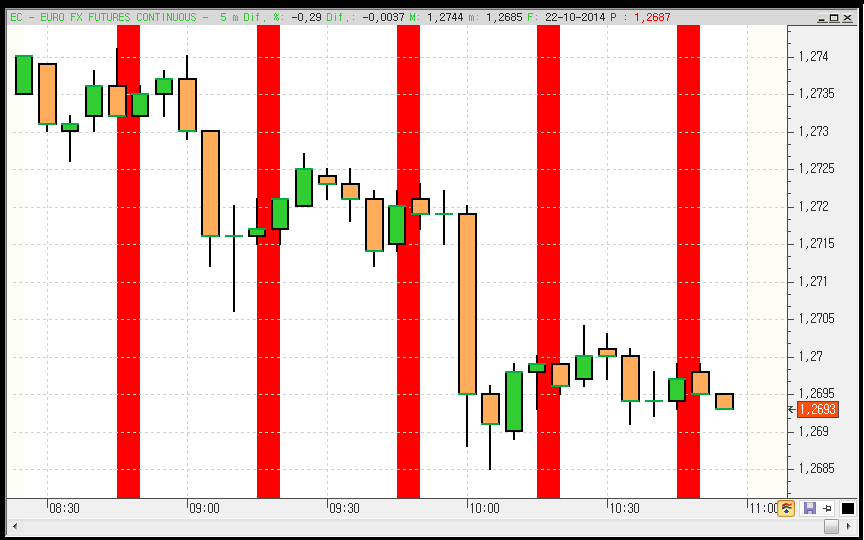
A petición de varios de nuestros usuarios, esta semana vamos a explicar cómo poder dibujar sobre un gráfico líneas verticales que sigan un patrón determinado. Para ello, será necesario diseñar un indicador que sea el encargado de estudiar el patrón y de dibujarlo. Les facilitamos un indicador que pueden usar de referencia. Éste indicador está disponible para Visual Chart 5. Pueden descargarlo desde el siguiente enlace: Descargar Vertical Line (Nota: si tienen dudas acerca de cómo instalar el indicador, pulsen aquí ). Configuración del indicador 1 .A la hora de aplicar éste indicador, debemos insertarlo seleccionando la opción Insertar en Ventana = Con Escala de la Serie . En realidad, al insertarlo, las líneas verticales no van a aparecer. Es necesario aplicar una serie de ajustes que pasamos a explicar: 2. Accedemos a las propiedades del indicador. Vamos a cambiar los siguientes campos: Estilo = Barras. Cotización. Color dependiente = Si. Cotización.Pintar fondo = Si. Una vez pulsemos...

Eliminar plantilla de un gráfico

Imagen
Como sabemos, las plantillas son una de las utilidades de Visual Chart para agilizar la tarea a la hora de configurar los gráficos. Tal y como se han indicado en publicaciones anteriores en este blog, es posible aplicar plantillas en ventanas activas, antes de abrir el gráfico en cuestión; o incluso establecer como predeterminada un configuración gráfica. Cuando insertamos una plantilla en una ventana activa, tenemos opción de quitarla. Para esto sólo es necesario accionar sobre la ventana del gráfico al cual se ha aplicado la plantilla y pulsar el botón derecho del ratón. En el menú contextual que se visualiza haremos clic sobre la opción Quitar plantilla , quedando con la configuración previa a la aplicación de la plantilla. Si hemos superpuesto varias plantillas en la ventana, será necesario seguir ese proceso para ir eliminando las diferentes configuraciones  hasta llegar a la original. En el resto de casos de plantillas aplicadas, bien sea por defecto o seleccionándola antes d...

Propiedades Gráficas. Modificar Intervalos

Imagen
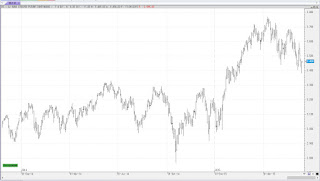
En esta publicación, volvemos nuevamente con las características del graficador indicando en este caso cómo podemos actuar sobre los intervalos de la escala de precios. Por defecto, Visual Chart ajusta la escala gráfica (valor de los intervalos) de forma automática, en función del tipo o unidad de compresión en el que se ha abierto el gráfico, zoom aplicado etc… En la imagen anterior vemos 3 gráficos de telefónica en diferentes compresiones, figurando unos intervalos de precios distintos para cada uno de ellos. Si queremos personalizar estos intervalos, será necesario acceder al editor de propiedades de la serie de datos, pulsando sobre una de las barras. En el editor encontramos una opción para cambiar  Intervalos , la cual por defecto tiene configurada la propiedad Automáticos. Al pulsar sobre el desplegable de la propiedad Intervalos , por defecto tenemos opción de elegir personalizados. Al seleccionar Personalizados podemos cambiar el valor ( ValorIntervalo ). En la imagen vem...