Entradas

Mostrando las entradas etiquetadas como graficador

GRAFICADOR. Personalizar el título de un gráfico

Imagen
En este publicación vemos cómo podemos personalizar el color de texto que aparece en la cabecera de un gráfico, el cual muestra información acerca del activo que se está graficando. Como podemos ver en la imagen anterior en la que se visualizan 3 ventanas con diferentes gráficos, el texto del título en cada uno de ellos es diferente, coincidiendo con la configuración de colores de la serie de datos que se está representando. Por ejemplo, en el caso del gráfico  Dax Future Continuos,  el color de las barras es verde, y es el mismo color el que se asigna al texto del título en la cabecera del gráfico. Si queremos personalizar el color del texto en el título del gráfico, seguiremos los pasos siguientes: - Haremos clic sobre la ventana para mostrar en el editor de propiedades las opciones de configuración de ésta. Como podemos ver, en el apartado  Título , hay un desplegable para escoger una opción en la propiedad  Asignación automática.  Por defec...
PROPIEDADES DEL GRAFICADOR. Eliminar plantillas de análisis técnico

Imagen
En esta publicación te indicamos cómo puedes eliminar plantillas de análisis técnico que ya no deseas utilizar. Estas plantillas se crean al usar el icono indicado en la siguiente imagen (Guardar análisis Técnico) , y lo que hace es asociar el análisis realizado al símbolo - compresión - unidad de compresión . De esta forma, si el análisis técnico está aplicado, cada vez que abramos un nuevo gráfico de dicho símbolo-compresión-unidad de compresión , se visualizará con mismo análisis. Recordamos que la forma de activar/desactivar el análisis técnico al símbolo-compresión-unidad de compresión es accionando sobre el icono siguiente. En posición vertical está activado y en posición horizontal está desactivado. Estos análisis se guardar en la nube de Visual Chart, en el perfil del usuario, de manera que para la gestión de estas plantillas, en concreto, si queremos eliminarlas, accederemos nuestros documentos en la nube de la siguiente forma.  1. Pulsamos sob...

PROPIEDADES DEL GRAFICADOR. Tiempo restante de la barra

Imagen
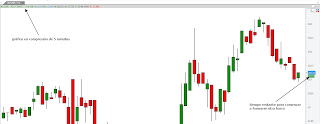
Como sabemos, visual chart 6 incorpora en la escala de precios, bajo el indicador de tiempo real, un contador cuya finalidad es mostrar lo que resta para terminar de formarse la barra. Esta propiedades es solo para gráficos de compresión intradía o de tick. En la siguiente imagen podemos ver dónde queda situado este contador. Si deseamos eliminar esta objeto de la escala de precios, debemos acceder a las opción de configuración generales del programa. Los pasos a seguir son los siguientes: -  Pulsar sobre el menú  Archivo   -  Accionar sobre el botón  Opciones  de este menú. -  En el panel de configuración seleccionar la categoría  Gráfico -  Desmarcar la casilla  Mostrar tiempo restante de la barra  y aceptar  En la siguiente imagen vemos que ya no aparece en la escala gráfica este elemento.  El color de relleno de este indicador es verde, aunque cuando faltan 20 segundos par...

PROPIEDADES DEL GRAFICADOR. INDICADOR DE TIEMPO REAL

Imagen
En ocasiones utilizamos diferentes seres de datos en la misma ventana  (activos  y/o indicadores), mezclándose (por defecto) en la escala de precios el indicador de tiempo real de cada uno de ellos. En esta imagen lo podemos comprobar.            Como vemos, además de la cotización del valor, en la escala de precios se comparte el indicador del precio de la acción con los valores para las series de datos que corresponden al cálculo de la Media Móvil Exponencial y las Bandas de Bollinger. Si deseamos ocultar el indicador de tiempo real de cualquiera de las series de datos que vemos en el gráfico, el proceso a seguir es el siguiente. 1. Seleccionamos la fuente de datos (ya sea la cotización del valor o alguno de los indicadores.

GRAFICADOR. VISUALIZACIÓN ENCADENADA

Imagen
Una de las recomendaciones para el óptimo rendimiento de Visual Chart es evita abrir demasiados gráficos en un mismo espacio de trabajo. Visual Chart 6 ofrece herramientas, tales como el enlace de ventanas, comentada en una publicación anterior de este blog, o la posibilidad de consultar en una única ventana cualquier valor de una lista de valores seleccionada previamente.  A continuación se explica el funcionamiento de ésta última: En primer lugar será necesario cargar un gráfico (cualquier símbolo). En la imagen siguiente podemos ver que hemos seleccionado en la ventana de inicio el símbolo para visualizar el gráfico diario de Santander: Una vez abierto podemos cambiar la configuración (modificar la representación gráfica, aspecto de la ventana, añadir indicadores etc..) antes de aplicar la visualización de gráficos en cadena o en cualquier otro momento posterior. Para el ejemplo hemos insertado una media móvil simple sobre la serie de datos y el ind...

Herramientas gráficas. Gráficos flotantes en Visual Chart 6

Imagen
Esta semana continuamos mostrando más herramientas del graficador de Visual Chart 6. En el menú Gráfico encontramos el grupo Herramientas donde hay un conjunto de comandos muy útiles para aplicar sobre la serie de datos, entre los cuales encontramos entre otros, la regla horizontal/vertical o las posiciones gráficas, (profundidad de mercado junto a la escala de precios). Una de las herramientas disponible es el comando Gráfico flotante , el cual nos permite insertar en la ventana de un gráfico, unas o varias series de datos en formato más pequeño, con las mismas opciones de configuración y posibilidades que las del gráfico insertado en la ventana activa. Una vez que tenemos activa la ventana donde vamos a abrir un gráfico flotante, usaremos el comando indicado en la siguiente imagen: En la siguiente imagen, vemos que el gráfico de la ventana activa es el del futuro  Ibex-35 Plus Continuos. Deseamos insertar en modo flotante el gráfico con la cotización intradiaria ...

Análisis. Aplicar el estilo de un indicador a un gráfico

Imagen
Visual Chart 6 ofrece la posibilidad de aplicar la configuración de colores de un indicador al gráfico sobre el que se calcula el mismo.    En la imagen anterior vemos, bajo el gráfico del símbolo DX, el indicador RSI, cuyo criterio de representación es el siguiente: - Si el valor del RSI está por encima de la banda superior, el indicador se pinta de color azul (por defecto). - Si el valor del RSI está por debajo de la banda inferior, el indicador se pinta en color rojo (por defecto).

GRAFICADOR. Personalizar intervalos en la escala de precios

Imagen
En esta publicación, volvemos nuevamente con las características del graficador de Visual Chart 6, indicando en este caso cómo podemos actuar sobre los intervalos de la escala de precios. Por defecto, Visual Chart ajusta la escala gráfica (valor de los intervalos) de forma automática, en función del tipo o unidad de compresión en el que se ha abierto el gráfico, zoom aplicado etc. En la imagen anterior vemos 3 gráficos de Dax Future Continuos en diferentes compresiones, figurando los intervalos de precios diferentes para cada uno de ellos, los cuales se han ajustado, como indicábamos previamente, de forma automática. Si queremos personalizar estos intervalos, será necesario acceder al editor de propiedades de la serie de datos, pulsando sobre una de las barras/velas. Si no hacemos clic sobre el objeto las opciones de configuración que se mostrarán en el editor de propiedades serán de otro elemento (p.e las propiedades de la ventana). En el editor encontramos una opción par...

Cursos on line gratuitos Visual Chart - semana del 12 al 16 de septiembre

Nos complace invitarle a los seminarios gratuitos que se realizarán online durante la próxima semana, y que le ayudarán a conocer mejor las novedades, utilidades y herramientas que presentan nuestros productos y servicios. Tras cada sesión, todos los usuarios dos recibirán un e-mail con la grabación. Si no puede asistir pero está interesado en recibir la grabación de cualquiera de ellos, no es necesario que cumplimente el registro de inscripción, tan sólo envíenos un e-mail a formacion@visualchart.com indicando el nombre del webinar. A continuación se detalla la fecha y la hora de los eventos: Interfaz e información. Opciones de menú, gestión y distribución de ventanas en el ET 14-09-2016 11:30-12:30 (GMT + 1:00) Registrarse  http://bit.ly/2cKGisd En este seminario le mostramos la nueva interfaz de Visual Chart 6, mucho más fácil e intuitiva que la de versiones anteriores. Obtendrá una visión general de la distribución de herramientas en la cinta de opciones y acc...

Cursos on line gratuitos Visual Chart - semana del 12 al 16 de septiembre

Nos complace invitarle a los seminarios gratuitos que se realizarán online durante la próxima semana, y que le ayudarán a conocer mejor las novedades, utilidades y herramientas que presentan nuestros productos y servicios. Tras cada sesión, todos los usuarios dos recibirán un e-mail con la grabación. Si no puede asistir pero está interesado en recibir la grabación de cualquiera de ellos, no es necesario que cumplimente el registro de inscripción, tan sólo envíenos un e-mail a formacion@visualchart.com indicando el nombre del webinar. A continuación se detalla la fecha y la hora de los eventos: Interfaz e información. Opciones de menú, gestión y distribución de ventanas en el ET 14-09-2016 11:30-12:30 (GMT + 1:00) Registrarse  http://bit.ly/2cKGisd En este seminario le mostramos la nueva interfaz de Visual Chart 6, mucho más fácil e intuitiva que la de versiones anteriores. Obtendrá una visión general de la distribución de herramientas en la cinta de opciones y acc...

Propiedades gráficas. Separador

Imagen
Por defecto, los gráficos se representan con una línea de separación que divide el histórico insertado en intervalos de tiempo homogéneos (días, meses, años..). En la imagen anterior vemos el gráfico del Futuro E-mini S&P en diferentes compresiones.  El intervalo se configura automáticamente (depende del tipo-unidad de compresión del gráfico y de cómo de comprimido esté en la pantalla). Para acceder a las opciones de configuración de este elemento es necesario pulsar sobre la ventana donde está insertado el gráfico, y en el editor de propiedades se muestran las posibilidades que se visualizan en la imagen siguiente. En el grupo Rejilla vertical de las propiedades tenemos las siguientes opciones relacionadas con esta línea de separació n. Separador . Activa/Desactiva  la línea vertical discontinua que divide el histórico insertado. Sólo tenemos que seleccionar Visible o No Visible. Color del separador. Permite cambiar la línea de color. Estil...

GRAFICADOR. Tiempo restante de la barra

Imagen
La nueva versión 6 incorpora en la escala de precios, bajo el indicador de tiempo real, un contador cuya finalidad es mostrar lo que resta para terminar de formarse la barra.  En la siguiente imagen podemos ver dónde queda situado este contador. Si deseamos eliminar esta objeto de la escala de precios, debemos acceder a las opción de configuración generales del programa. Los pasos a seguir son los siguientes: -  Pulsar sobre el menú Archivo   -  Accionar sobre el botón Opciones de este menú. -  En el panel de configuración seleccionar la categoría Gráfico -  Desmarcar la casilla Mostrar tiempo restante de la barra y aceptar  En la siguiente imagen vemos que ya no aparece en la escala gráfica este elemento.  El color de relleno de este indicador es verde, aunque cuando faltan 20 segundos para finalizar la formación (barra, vela..) se representa en color amarillo. Actualmente, no es posible configurar ninguna...