Entradas

Mostrando las entradas etiquetadas como Indicadores

Análisis Técnico. El indicador Dynamic Momentum Index (DMI)

Imagen
Acerca del indicador DMI El  Dynamic Momentum Index  fue creado por  Tushar Chande y Stanley Kroll . Este indicador  es una variación  del famoso Relativa Strength Index  (RSI) , de modo que así como el RSI se calcula en base a un periodo fijo de barras,  el DMI lo hace sobre un periodo variable  (de ahí su nombre dinámico, en inglés, dynamic). Para determinar el intervalo  que usa en cada momento el indicador, se tiene en cuenta  cómo está siendo la volatilidad  reciente en los precios del subyacente: En base a ésta, se aplica un periodo más o menos corto establecido previamente por el usuario. La regla sería la siguiente: 1. Si se está produciendo un proceso de mucha volatilidad, entonces el DMI aplica un periodo corto para su cálculo, a fin de poder detectar los pequeños giros. 2. Si se está produciendo una situación de volatilidad normal, se aplica un periodo intermedio. 3. Si por el contrario el subyacente se haya...
Análisis gráfico. El indicador Daily Lowest

Imagen
En esta publicación hablaremos del indicador  Daily Lowest, que tal y como su nombre indica, se trata de una herramienta que marca sobre el gráfico  el valor más bajo dado dentro de una misma sesión : El indicador lo podremos encontrar dentro de la lista de indicadores de Visual Chart 6, en la carpeta  Pivots :

COPIAR ESTRATEGIAS EN VISUAL CHART 6. EL PROCESO DE CLONACIÓN

Imagen
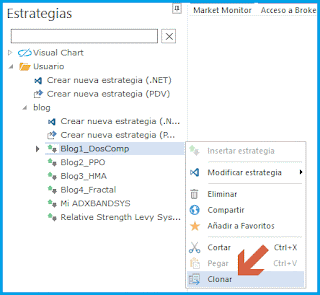
Desde el punto de vista del diseño de estrategias, uno de los aspectos más interesantes que se han incorporado en Visual Chart 6 es el método Clonar. Gracias a esta opción, el desarrollo de nuevas estrategias basadas en otras ya existentes se agiliza de manera exponencial. Copiar estrategias En anteriores artículos de nuestro blog, explicábamos que para hacer una copia de una estrategia de Visual Chart 4 o 5, no bastaba con seleccionar la opción Copiar Archivo de Windows, puesto que al hacerlo de esta manera, ambos archivos se solapan en el registro , haciendo incompatible la existencia conjunta de las dos versiones. Debido a esto, para hacer una copia, debíamos crear una nueva estrategia y sobrescribir el código desde el editor Visual Basic. La tarea se complicaba cuando se trataba de una versión desarrollada en la Plataforma Visual, ya que el proceso no era tan rápido, puesto que la mayoría de los elementos que forman parte del PDV era necesario volver a añadirlos manualmente. Sin em...

Herramientas Order Flow. El indicador Order Flow Histogram

Imagen
Este indicador, como su nombre indica, consiste en un histograma sobre el cual podemos visualizar dos datos: Por un lado, el volumen de negocio total asociado a cada barra Y por otro, la diferencia entre el volumen de los contratos de compra y el volumen de los contratos de venta (valor DELTA). El indicador acumula el volumen de negocio total de compra y venta por barra. A partir de estos datos, obtiene la diferencia entre ambos volúmenes, mostrando en pantalla dicha diferencia en términos absolutos. Cuando el volumen de compra es superior al de venta, la barra del histograma aparecerá en verde, mientras que si la diferencia es favorable a la venta, la barra aparecerá en naranja. (configurable) La diferencia entre los contratos de compra y venta (DELTA) permite al usuario observar la mayor presión a favor del Bid o a favor del Ask por barra. Este dato permite filtrar movimientos alcistas o bajistas falsos, en caso de que éstos no vayan acompañados por una presión DELTA fav...

Visual Chart Lite. Herramientas de análisis gráfico. Indicadores

Imagen
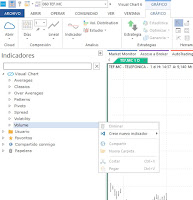
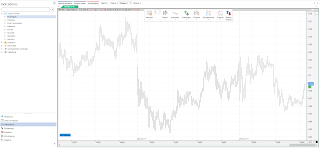
Visual Chart Lite es la opción perfecta para usuarios de MAC; entre sus características enumeramos las más destacadas a continuación:  Una plataforma intuitiva y personalizable.  Multiplataforma y multiventana  Accesible on-line, sin necesidad de instalar ningún software.   Información en tiempo real tick a tick, gráficos y tablas configurables.  Profundidad de mercado y una amplia gama de indicadores combinada con una extensa  base de datos históricos para llevar a cabo los análisis con la máxima precisión.  Operativa totalmente integrada y sincronizada con el resto de aplicaciones. En la publicación de hoy, os mostramos las herramientas disponibles para realizar análisis sobre gráficos. En concreto los indicadores técnicos, indicamos a continuación y posibilidad de configuración de estas herramientas.  Para insertar un indicar sobre un gráfico, pulsaremos sobre el comando  Insertar indicador y se activará la vent...

Herramientas de análisis técnico. Volume Bars Colors

Imagen
A la hora de tomar decisiones de operativa, muchos usuarios utilizan  la herramienta de volumen  para elegir qué criterio seguir. La herramienta de volumen aporta información acerca de la densidad de negociación, pero no incluye ninguna valoración asociada a la dirección de la tendencia. Para ello, existen diversos indicadores que incorporan al estudio del volumen el movimiento de los precios (los indicadores del tipo  Money Flow).  No obstante, este tipo de indicadores arrojan sus propios resultados, de modo que aunque usan el volumen dentro de sus cálculos, no muestran el valor del mismo sobre la gráfica. A continuación, vamos a ver un indicador que mantiene en pantalla el valor del volumen, pero que a la vez aporta información acerca del sentimiento de los precios utilizando un elemento meramente visual:   El color de las barras . El indicador está incluido en la categoría Volume . Representación del indicador Como decimos, éste indicador ...

Estilo de indicadores. Configuración de la ventana de inicio

Imagen
Como sabemos, Visual Chart 6 ofrece muchas posibilidades a la hora de establecer configuraciones predeterminadas, pero no conocer detalles del funcionamiento, en ocasiones  puede conducir a confusión a la hora de usar estas propiedades, incluso dar lugar a pensar que hay algún fallo en el comportamiento. En este caso vemos un ejemplo de lo que sucede cuando cambiamos la configuración de un elemento (por ejemplo una media movil) en la ventana de inicio.  En la siguiente imagen vemos que tenemos el gráfico de Telefónica y la lista de indicadores en la parte izquierda (ventana de inicio). Si buscamos la media móvil simple , por ejemplo, podemos ver la configuración por defecto para el indicador.  En la imagen vemos que este indicador se aplica con una plantilla por defecto ( UnlinealRotational ). A modo de ejemplo cambiaremos la plantilla aplicada por defecto seleccionando otra. Usaremos la plantilla denominada Blineal . En este caso, si neces...

Herramientas de análisis. Calcular e insertar indicador sobre otro

Imagen
A la hora de establecer nuestras estrategias de trading, suele resultar bastante común el cálculo de uno o varios indicadores sobre otros, y la aplicación o superposición de todos ellos en la misma ventana. Visual Chart 6 permite superponer varios indicadores/osciladores, o bien insertar el mismo indicador repetidas veces en la misma ventana con diferente configuración de parámetros en cada caso etc. En la imagen anterior vemos un ejemplo en el que se visualiza una media móvil exponencial aplicada sobre el gráfico del Futuro DAX, debajo en otra ventana y el mismo indicador aplicado sobre su volumen. En el siguiente ejemplo veremos cómo se hace para visualizar en una misma ventana el indicador MACD y una media móvil exponencial aplicada a dicho oscilador (en ambos casos con la configuración de parámetros por defecto). 1º Insertamos el MACD  el cual por defecto se inserta en una ventana nueva (bajo el gráfico). Para ellos, hacemos clic en el menú  Gráfico  s...

Herramientas de análisis. Menú flotante de indicadores

Imagen
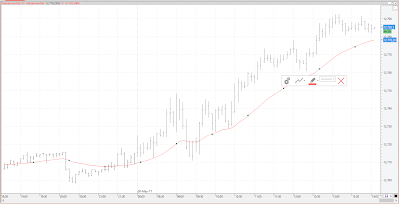
En publicaciones anteriores hemos comentado la nueva forma de trabajo con Visual Chart 6 destacando entre las nuevas características las ventajas de los nuevos menú flotantes que permiten mayor agilidad en la configuración de objetos gráficos. En esta ocasión os comentamos las propiedades de los indicadores sobre las que podemos actuar rápidamente, gracias a este menú. En la imagen vemos un gráfico sobre el que se ha aplicado una media móvil. Al hacer clic sobre la línea del indicador, observamos el menú flotante del que hablamos a través del cual podemos actuar directamente sobre los siguientes aspectos: Abrir el editor de propiedades . Permite actuar sobre el resto de opciones de configuración que no están disponibles en el menú flotante, como por ejemplo, aplicar plantilla al indicador o activar alerta. Modificar el tipo de representación del indicador . Barras, candlestick lineal, histograma, histograma relleno, línea punteada, volumen, parabólica. ...

Análisis técnico y chartista. Plano de representación de indicadores y objetos

Imagen
Cuando realizamos análisis técnico y chartista sobre una serie de datos, por defecto se visualizan los objetos gráficos y los indicadores   sobre   el gráfico analizado, es decir: -        en primer plano objetos gráficos -        en segundo plano los indicadores -        en tercer plano la serie de datos En la siguiente imagen podemos ver un ejemplo de visualización.     En esta publicación os mostramos cómo actuar sobre la configuración inicial, para modificar los niveles gráficos, de forma que las herramientas de análisis chartista se visualicen en el último plano. Los pasos a seguir son los siguientes: -        Pulsar sobre el menú Archivo y accionar sobre el botón Opciones .

Favoritos. Indicadores, estrategias y estudios

Imagen
Una de las características de Visual Chart 6 a la hora de utilizar ciertas herramientas de análisis y estrategias es disponer de una listado de favorito desde el cual podemos acceder al uso de estos elementos de forma rápida.  En esta publicación os indicamos cómo podemos administrar los elementos que figuran en nuestra lista de Favoritos.  El proceso para incorporar cualquiera de estas herramientas en una lista de favoritos, tanto si se trata de un indicador, estrategias o estudio, es el mismo, y se describe a continuación. Supongamos que estamos visualizando en la ventana de inicio la lista de indicadores:                                                                     Como se puede ver, existe una carpeta en el panel inicio denominada  Favoritos . Para añadir cualquier indicador en...

Interfaz e Información. Compartir Indicadores/osciladores de usuario

Imagen
Visual Chart 6 incorpora un nuevo y sencillo sistema para compartir información con otros usuarios (espacios de trabajo, estrategias, listas de valores etc.). En esta publicación os indicamos cómo se comparte un Indicador. Solamente compartiremos indicadores/osciladores de usuario (los que incorpora por defecto Visual Chart no se pueden compartir). Debemos tener en cuenta, que los usuarios con los que compartimos la información deben ser nuestros amigos dentro de la comunidad de Visual Chart (Market Monitor/VisualEconomy). A continuación indicamos como podemos crear nuestra lista de amigos: Pulsaremos sobre la solapa  Market Monitor  (bajo la cinta de opciones de Visual Chart 6) y accederemos a la configuración de nuestro  perfil , donde haremos clic en  Buscar amigos. Como podemos ver, el usuario puede buscar amigos, tanto en la comunidad de VisualEconomy como en Facebook o Twitter. A continuación se indican la forma de buscar amigos en Visual...

Visual Chart Lite. Herramientas de análisis

Imagen
En esta entrada os mostramos las herramientas que hay disponibles actualmente en Visual Chart Lite para realizar un completo análisis de las cotizaciones. Por una parte, encontrarás numerosos indicadores/osciladores los cuales están clasificados por tipos para su rápida localización. Además la plataforma web incorpora múltiples objetos gráficos como líneas, soporte, canales de regresión etc. Para utilizar estas herramientas es preciso que tengamos un gráfico activo, en caso contrario estarán deshabilitadas en el menú. Uso de indicadores/osciladores Pulsando sobre el comando insertar indicador , se visualizará en la parte izquierda de la pantalla un panel con el listado de estas herramientas clasificadas por categorías. Entre paréntesis aparece el número de indicadores/osciladores disponibles en cada uno de los grupos. Al seleccionar cualquier de estos, en la parte inferior del panel se muestran las opciones de configuración (sobre qué fuente s...