Entradas

Mostrando las entradas etiquetadas como plantillas

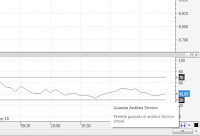
Guardar análisis técnico aplicado a un símbolo. Gestión de plantillas
Imagen
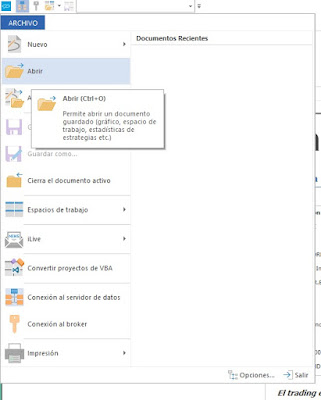
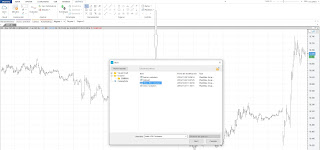
En esta publicación os indicamos cómo podemos localizar la plantillas almacenadas utilizando la opción Guardar análisis técnico.  Esta herramienta está situada en la parte inferior derecha del gráfico, y permite asociar un análisis concreto a un símbolo-compresión-unidad de compresión. Para obtener más información acerca de esta herramienta pulsa aquí . Estos análisis que vamos guardado por símbolo y compresión se almacenan, al igual que el resto de elementos del usuario, en la nube de Visual Chart. Para gestionar estás plantillas tan solo hay que seguir la ruta siguiente: Acceder al menú Archivo de Visual Chart 6 y pulsar sobre la opción Abrir En la nueva ventana utilizaremos el filtro de tipo de documento para seleccionar únicamente plantillas de Análisis Técnico. De esta forma accederemos directamente  a ese tipo de elementos. Cada elemento es una plantilla asociada a un símbolo, compresión y unidad de compresión. La nomenclatura que se utiliza e...
Cursos online gratuitos del 20 de Marzo al 31 de Marzo

Nos complace invitarle a los seminarios gratuitos que se realizarán online durante las próximas semanas, y que le ayudarán a conocer mejor las novedades, utilidades y herramientas que presentan nuestros productos y servicios. A continuación se detalla la fecha y la hora de los eventos: Utilidades. El sistema de alertas en Visual Chart 6 20 de Marzo (11:30) Registrarse En este webinar conocerá los componentes del sistema de alertas, programación de las mismas y la configuración de los avisos, tanto a través de ventanas emergentes como vía e-mail o SMS. Herramientas de análisis. Utilización de explorers 22 de Marzo (15:30) Registrarse Conozca esta herramienta de análisis que permite crear y utilizar exploraciones sobre listas de valores, según criterios establecidos por el usuario. Curso desarrollo de estrategias con Visual Chart 6 (2ªEd.).  Añadir Stop de Pérdidas fijo en .NET 23 de Marzo (17:30) Registrarse Segundo seminario dedicado al estudio del stop d...

MANEJO DE PLANTILLAS. Eliminar plantilla de un gráfico activa

Imagen
Como sabemos, Visual Chart permite diseñar plantillas gráficas, las  cuales permitirán agilizar la tarea a la hora de configurar nuestros gráficos, de manera que podemos aplicar simultáneamente diferentes herramientas de análisis utilizando alguna de estas plantillas pre-configuradas. Para aplicar una plantilla, es necesario ir al menú  Plantillas  del menú  Gráfico  y pulsar sobre  Aplicar plantilla. A continuación seleccionar en el cuadro de diálogo la plantilla que deseamos usar (tal y como se muestra en la imagen anterior). En este caso aplicaremos la plantilla seleccionada. Para poder eliminarla del gráfico, la única opción es pulsar sobre éste con el botón derecho del ratón, y desde el menú contextual hacer clic sobre la opción Plantillas y a continuación Quitar plantilla. Hay que tener en cuenta que esta opción no estará habilitada, si nuestras configuración es la de aplicar una plantilla por de defecto al abrir nuevos gráficos. ...

Configuraciones gráficas en Visual Chart 6. Creación de plantillas

Imagen
Mediante el uso de plantillas el usuario puede ganar mucho tiempo en el estudio y análisis de gráficos, ya que tan sólo será necesario aplicar una configuración previamente diseñada por este.  A continuación se explica un ejemplo práctico en el que se van a insertar 3 medias exponenciales y se escogerá un color de fondo para el gráfico: - Media de periodo 9,  color   azul . - Media de periodo 15,  color   verde. - Media de periodo 30,  color   rojo. -  Además el fondo del gráfico ha de tener un color verde claro. Los pasos a seguir son los siguientes: 1.-   Se configura el gráfico a medida  insertando las tres medias con su periodo, color y grosor correspondiente. También se escoge el color verde para el fondo del gráfico: 2. - Una vez configurado el gráfico  se ha de guardar como una plantilla . Para esto pulsamos sobre el menú  Plantillas  y a continuación sobre la opción  Guardar plantilla como... ...

HERRAMIENTAS DE ANÁLISIS. Guardar análisis técnico

Imagen
Visual Chart 6 está dotado de una funcionalidad que permite guardar el análisis técnico realizado sobre un  símbolo concreto, de modo que al abrir nuevos gráficos de este símbolo, se mostrarán con este análisis, el cual   previamente ha sido guardado. Para esto, una vez que se ha realizado el análisis, se utiliza el botón  Guardar análisis técnico,  visible en la parte inferior derecha de la ventana de  cualquier gráfico, tal y como se muestra en la imagen siguiente: Este análisis se asocia a la tripleta  Símbolo - Tipo compresión – Unidad de compresión,  de modo que  el usuario puede tener para un símbolo determinado, diferentes plantillas asociadas a éste, en función de la compresión y unidad de compresión que esté usando en cada momento. En las imágenes anteriores vemos 3 espacios temporales diferentes para el valor Telefónica, con su correspondiente análisis en cada caso.   Estas plantillas se almacenan, como el ...

Creación y aplicación de estilos en indicadores - Visual Chart 6

Imagen
Como sabemos, Visual Chart 6 pone a su disposición determinadas herramientas,  que permiten ahorrar tiempo a la hora de configurar nuestros gráfico, como pueden ser las plantillas gráficas, de las cuales ya hemos publicado diferentes entradas en este blog. En esta ocasión nos centraremos en un tipo particular de plantilla aplicable a los indicadores. El usuario  tiene posibilidad de guardar el aspecto establecido para un indicador, para aplicarlo cada vez que desee, e incluso predeterminar dicha configuración.  A continuación se explica un ejemplo práctico en el que se va a cambiar la configuración inicial para el indicador volumen: En esta imagen vemos que el criterio por defecto para el indicador de volumen, consiste en representar éste en color rojo si el volumen negociado no ha superado el de la barra anterior, y en color azul cuando sí lo supera.  A continuación vamos a crear un estilo personalizado para dicho indicador con las siguientes caracter...

Indicador Cruce de Medias con Alerta

Imagen
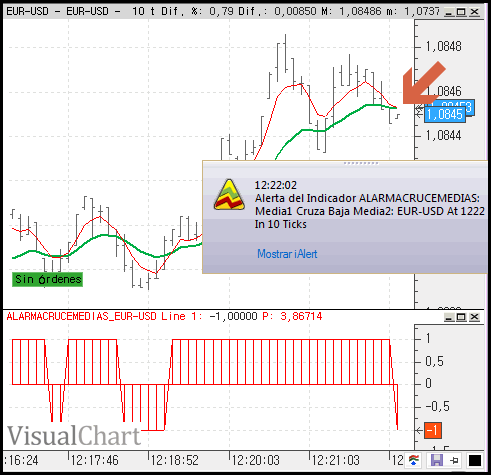
Esta semana ofrecemos a nuestros usuarios una herramienta muy demandada y que puede resultar muy útil: informar de un nuevo cruce de medias mediante alertas sonoras y visuales. La herramienta consiste básicamente en un indicador que estudia el cruce de dos medias exponenciales y al que le hemos incorporado una alerta para cada vez que se produzca un nuevo cruce. Pueden descargar el indicador desde el siguiente enlace: Alarma Cruce de Medias (Nota: si tienen dudas acerca de cómo instalar el indicador, pulsen aquí ). Acerca del indicador El indicador Alarma Cruce de Medias está formado por un par de medias exponenciales de diferente periodo. El indicador, en realidad, simplemente analiza la posición de la media corta respecto a la larga, pero no se encarga de representar a las medias sobre el gráfico, por lo que no debemos esperar ver a las dos medias cuando apliquemos el indicador sobre un gráfico. Lo que hace en concreto es mostrar un índice cuyo valor oscila entre 1 y -1 . Cuando...

Eliminar plantilla de un gráfico

Imagen
Como sabemos, las plantillas son una de las utilidades de Visual Chart para agilizar la tarea a la hora de configurar los gráficos. Tal y como se han indicado en publicaciones anteriores en este blog, es posible aplicar plantillas en ventanas activas, antes de abrir el gráfico en cuestión; o incluso establecer como predeterminada un configuración gráfica. Cuando insertamos una plantilla en una ventana activa, tenemos opción de quitarla. Para esto sólo es necesario accionar sobre la ventana del gráfico al cual se ha aplicado la plantilla y pulsar el botón derecho del ratón. En el menú contextual que se visualiza haremos clic sobre la opción Quitar plantilla , quedando con la configuración previa a la aplicación de la plantilla. Si hemos superpuesto varias plantillas en la ventana, será necesario seguir ese proceso para ir eliminando las diferentes configuraciones  hasta llegar a la original. En el resto de casos de plantillas aplicadas, bien sea por defecto o seleccionándola antes d...

Aplicar plantilla a indicador desde ventana de inicio

Imagen
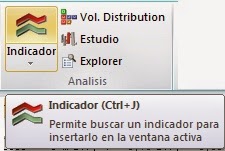
En esta publicación os indicamos cómo es posible aplicar a un indicador una plantilla desde la ventana de inicio, antes de aplicarlo al gráfico. Como sabemos para insertar un indicador sobre el gráfico activo, utilizaremos Indicador del menú Gráfico o bien la combinación de teclas CTRL+J. En la zona izquierda de la pantalla se abrirá el panel de inicio donde se muestran, clasificados por tipos, todos los indicadores que incluye Visual Chart. También aparecerán los que haya desarrollado el usuario (PDV o VBA) o descargado de la web.                                                                              ...

Manejo de plantillas en Visual Chart V

Imagen
Mediante el uso de plantillas vas a ganar mucho tiempo en el estudio y análisis de gráficos, ya que tan sólo será necesario aplicar una configuración previamente establecida por ti. A continuación se explica un ejemplo práctico en el que se van a insertar 3 medias exponenciales y se escogerá un color de fondo para el gráfico: - Media de periodo 9, color   azul . - Media de periodo 15, color   verde. - Media de periodo 30, color   rojo   y con un grosor mayor . - Además el fondo del gráfico ha de tener un color verde claro. Los pasos a seguir son los siguientes: 1.-   Se configura el gráfico a medida insertando las tres medias con su periodo, color y grosor correspondiente. También se escoge el color verde para el fondo del gráfico. 2. - Una vez configurado el gráfico se ha de guardar como una plantilla . Para esto pulsa sobre el menú Plantillas y a continuación sobre la opción Guardar gráfico como plantilla.... 3. - El siguiente paso, es asig...