Entradas

Mostrando las entradas etiquetadas como intermediación

¿Cómo conecto al simulador de mercado a través de Visual Chart 6?

Imagen
¿Cómo me conecto al simulador de mercado de Visual Chart 6? Para conectar al simulador de mercado es necesario seguir estos pasos: Pulsa sobre el comando Conexión a broker de la barra de acceso rápido. En el cuadro de conexión haz clic sobre el desplegable y seleccione  Broker Demo. Pulsa sobre conectar. Todos los usuarios que disponen de  tiempo real  en alguno de los mercados, tienen asociada una cuenta al simulador de mercado con un saldo inicial de  100.000€.  Igualmente existe otra cuenta de simulación para la herramienta  autotrading  con un saldo inicial de  1.000.000€ ¿Cómo verifico que estoy conectado al simulador de mercado en Visual Chart 6? El comando Conexión a broker de la barra de acceso rápido debe visualizar la llave en color verde.

Intermediación. Ver órdenes ejecutadas en un gráfico

Imagen
Resaltando la facilidad de manejo de la interfaz en Visual Chart 6,  cuando el usuario establece conexión con el broker/simulador de mercado,  el sistema  Direct Access  muestra visualmente en gráficos y ventanas de profundidad/posiciones las órdenes activas y posiciones abiertas (por defecto). El  infotrader  es la herramienta que nos facilita cierta información relacionada con nuestra operativa en el activo que estamos visualizando. -           Posiciones abiertas -           Órdenes activas -           Órdenes ejecutadas (por defecto no se visualizan) En esta publicación, indicamos cómo podemos visualizar sobre el gráfico información de las órdenes ejecutadas en el histórico.  Línea horizontal de color verde sobre una barra . Independientemente del tipo de representación gráf...

Direct Access. Información de nuestra operativa

Imagen
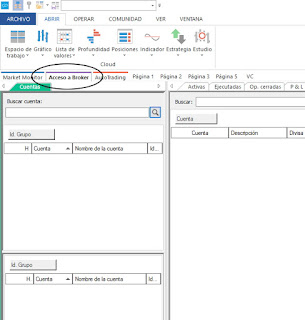
Acceso a broker es el elemento más importante de Direct Access , ya que ofrece toda la información necesaria sobre nuestra actividad en el mercado. Para consultar la información que se visualiza a través de esta herramienta, es necesario pulsar sobre la solapa  Acceso a broker  situada por defecto bajo la cinta de opciones de Visual Chart 6. Hay que tener en cuenta que cuando hemos conectado al servidor de intermediación (Broker Demo o Broker real), se mostrará como nombre de esta solapa el de dicho servidor. Con esta herramienta podemos ver nuestras órdenes, saber en qué estado se encuentran, cómo se lanzan al mercado, cancelarlas o modificarlas, además de mostrar información sobre el estado de la cuenta con el broker. Cuentas y Filtros. En la parte izquierda de la ventana, encontramos por defecto información sobre las cuentas disponibles y filtros que podemos aplicar para consultar las órdenes.  Buscador de cuentas. Es una herramienta imprescindib...

Direct Access. Restricciones de volumen

Imagen
En la publicación anterior comentabamos la posibilidad de establecer restricciones de tiempo en las órdenes. Este tipo de restricciones  especifican el tiempo en el cual serán válidas las órdenes fijadas previamente. En esta ocasión, hablaremos de la opción de establecer otro tipo de restricciones, las de volumen. Son aquellas que imponen determinadas condiciones que se darán en el momento de la ejecución de la orden. Actualmente, para establecer restricciones pulsaremos el botón Opciones avanzadas  del cuadro de diálogo de compra/venta ( F8/F9 ). A continuación es preciso accionar sobre Mostrar Restricciones También es posible acceder a la configuración de restricciones desde la boleta del menú Operar . A continuación se detalla en qué consiste cada una de estas restricciones: Todo o nada. Esta restricción exige que se ejecute la totalidad del volumen de la orden. Es similar al tipo de orden "Todo o Nada" que existía en versiones ant...

Intermediación. Órdenes desde listas de valores II. Aplicación de una orden predefinida sobre una cesta de valores

Imagen
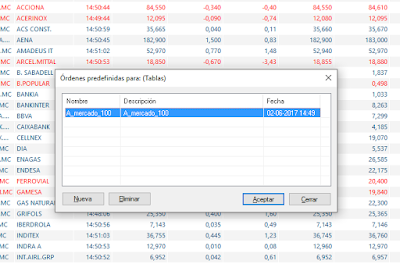
En la publicación anterior, indicábamos el proceso a seguir para enviar órdenes simutáneas sobres determinados valores de una lista. En concreto, en dicha entrada del blog, se explicaba paso a paso cómo crear una orden predefinida que nos serviría para enviar órdenes de compra por lo mejor sobre 2 valores de distintos mercados (Acciona y Aegon). Para utilizarla la orden creada, basta con hacer clic sobre el listado de valores, no importa la fila sobre la que nos situemos, y pulsar F4 (comprar) o F5 (vender). Para el ejemplo, pulsaremos F4, para comprar. A continuación, haremos clic en el cuadro de selección sobre la orden predefinida que nos interese, en caso de existir más de una creada. Pulsando Aceptar tras seleccionar la orden A_mercado_100 se lanza la compra por lo mejor de 100 títulos de Acciona y Aegon, con la cuenta vc6. Para cerrar la posición se podría utilizar F5 (vender) o la tecla F10 asociada a la función de cerrar posiciones en el símbolo activo.

Intermediación. Órdenes desde listas de valores I. Creación de orden predefinida para cesta de valores

Imagen
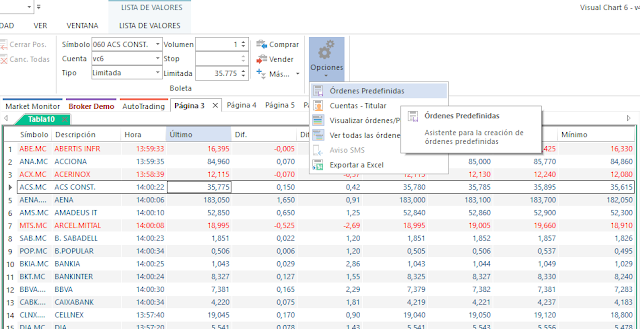
En diversas ocasiones hemos publicado en este blog entradas relacionadas con la operativa a través del sistema Direct Access. Recientemente se han implementado las boleta gráfica y la boleta de operativa en ventanas de profundidad como herramienta para llevar a cabo la inversión desde estos elementos, de la forma más rápida y sencilla posible. El sistema de intermediación también permite la operativa desde tablas, tanto para el envío de órdenes normales, predefinidas como desde la boleta del menú Operar . En este caso os indicamos cómo podríamos configurar una orden predefinida, la cual permitiría el lanzamiento rápido de órdenes a mercado sobre los símbolos de una tabla. En primer lugar debemos crear la orden. Para ellos accedemos al menú Operar (debemos estar conectados al servidor de intermediación) y accionamos sobre Opciones -> Ordenes predefinidas . En primer lugar, seleccionamos en el asistente la opción de Crear una orden nueva y pulsamos el botón siguient...

Intermediación. Boleta Gráfica. Asociar órdenes desde infotrader

Imagen
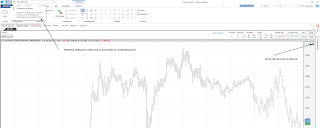
En publicaciones anteriores, hemos comentado la nueva herramienta que incorpora Visual Chart 6 en la cabecera de cada gráfico, para llevar a cabo la intermediación de forma rápida y sencilla. Esta herramienta está oculta por defecto, y para mostrarla es necesario pulsar sobre el botón indicado en la siguiente imagen (menú flotante): En esta ocasión indicamos una forma de asociar órdenes a una posición abierta directamente desde el infotrader. En la imagen siguiente vemos que existe una posición abierta en el Futuro DAX (vendido de un contrato en 12.491,5) Si la boleta gráfica está activada, podemos actuar directamente desde el infotrader, para añadir a la posición abierta un objeto de beneficios y/stop de pérdidas.  Solamente hay que situar el ratón sobre este elemento y se mostrarán las opciones posibles. Para el ejemplo, accionaremos sobre la opción Añadir orden Objetivo y Stop. A continuación al desplazar el ratón hacia arriba/abajo, observamos que las 2 órdenes asoci...

AULA DE FORMACIÓN PERMANENTE. Próximos cursos presenciales de bolsa

Nos complace invitarle a los seminarios presenciales que se realizarán durante las próximas semanas. A continuación se detalla la fecha y la hora de los eventos: Introducción a la bolsa 5 de mayo 2017 (18:00 horas) Registrarse Le mostraremos el funcionamiento de los mercados de valores y de los principales productos financieros, como ETF´s, futuros, opciones y fondos de inversión.  Conceptos básicos de Visual Chart  9 de mayo 2017 (18:00 horas) Registrarse Con este curso tendrá una visión general de la plataforma Visual Chart 6, que le proporciona todas las herramientas para poner en marcha sus ideas de trading. ¿Fondo o SICAV? ¿Cómo invertir su dinero? 11 de mayo 2017 (18:00 horas) Registrarse En este curso aprenderá qué son las Instituciones de Inversión Colectiva (IIC). Podrá conocer cómo se invierte su dinero y qué costes implica la inversión en este tipo de productos. Análisis técnico: principales herramientas 12 de mayo 2017 (18:00...

Intermediación. Boleta gráfica. Envío de órdenes de tipo stop

Imagen
En publicaciones anteriores, hemos comentado la nueva herramienta que incorpora Visual Chart 6 en la cabecera de cada gráfico, para llevar a cabo la intermediación de forma rápida y sencilla. Esta herramienta está oculta por defecto, y para mostrarla es necesario pulsar sobre el botón indicado en la siguiente imagen. Recuerde que es necesario haber conectado al servidor del broker previamente. En este caso indicamos el proceso tan simple a seguir para enviar una orden de tipo stop al mercado utilizando la boleta. Supongamos que estamos comprados de un contrato en el futuro  sobre el índice DAX-30. Utilizamos para el ejemplo el símbolo DAX Future Continuos .

Cursos on line gratuitos Visual Chart - semana del 26 al 30 de septiembre

Nos complace invitarle a los seminarios gratuitos que se realizarán online durante la próxima semana, y que le ayudarán a conocer mejor las novedades, utilidades y herramientas que presentan nuestros productos y servicios. Tras cada sesión, todos los usuarios dos recibirán un e-mail con la grabación. Si no puede asistir pero está interesado en recibir la grabación de cualquiera de ellos, no es necesario que cumplimente el registro de inscripción, tan sólo envíenos un e-mail a formacion@visualchart.com indicando el nombre del webinar. A continuación se detalla la fecha y la hora de los eventos: Trading Tools . Introducción y utilidades. 27-09-2016 11:30-12:30(GMT + 1:00) Registrarse  http://bit.ly/2cFJPDb Mediante este seminario, se pretende mostrar al usuario algunas de las utilidades de las herramientas de programación (COM), las cuales permitirán acceder a la información de Visual Chart desde otras plataforma. Intermediación . Compra-venta desde ventanas de profundid...

Seminarios presenciales los días 4 y 6 de Octubre

Imagen

Intermediación. Órdenes vinculadas a un símbolo

Imagen
En esta publicación mostramos cómo podemos configurar la visualización de órdenes vinculadas a un símbolo. Por defecto, cuando lanzamos una orden sobre un símbolo, se muestra el objeto infotrader sobre el gráfico o ventana de profundidad/posiciones indicando donde está situada la  orden activa.  A continuación se muestra el símbolo Telefónica (gráfico y profundidad de mercado) sobre el que se ha lanzado una orden de venta limitada de 100 títulos 8.96€. La orden se han lanzado desde el gráfico, sin embargo se muestra también dicha información en la ventana de profundidad. Si no deseamos la configuración predeterminada, y sólo queremos que la orden activa se muestre únicamente en la ventana desde la cual se envió la misma, procederemos de la siguiente manera: - Accederemos al menú Archivo y pulsaremos sobre el botón Opciones... - Seleccionaremos la categoría Trading y desmarcaremos la casilla Mostrar todas las órdenes vinculada con el símbolo actual...

Intermediación. Boleta Gráfica I

Imagen
Entre las nuevas herramientas incorporadas en Visual Chart 6, se ha implementado una boleta para operar desde gráficos.    A continuación se detallan los diferentes elementos de la boleta. Cuenta  Muestra las cuentas disponibles para seleccionar aquella que vamos a utilizar para el envío de órdenes desde el gráfico activo. P/L  Muestra la ganancia o pérdida obtenida en las operaciones cerradas con la cuenta seleccionada en el símbolo activo. Cancelar  Permite cancelar las todas las órdenes activadas sobre el símbolo activo. Volumen . Permite introducir la cantidad de títulos o contratos con los que se va a operar.  Limitadas  Tras seleccionar este comando, al situarnos sobre el gráfico, según el nivel de precios, al hacer clic en este se enviará una orden de compra o venta limitada. Limitadas oblícuas  Permite establecer órdenes limitadas las cuales se irán desplazando de forma automática en el gráfico siguiendo la linea de te...

Método abreviado en Visual Chart 6

Imagen
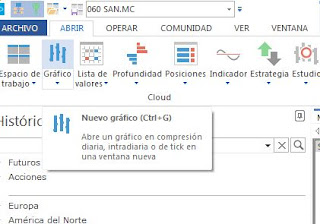
Para casi la totalidad de comandos disponibles en la cinta de opciones de Visual Chart 6, el programa permite el uso de teclas rápidas o combinaciones de estas.  En la imagen anterior vemos que si queremos abrir un gráfico, para mostrar la ventana de inicio donde se localiza el símbolos, podemos utilizar la combinación de teclas   CTRL+G . Además de esa asignación  predeterminada , Visual Chart ofrece también la posibilidad de realizar nuevas asignaciones. A modo de ejemplo, describimos la forma de hacerlo asignando una tecla a la hora de  Activar el sistema Armed en las ventanas de profundidad. Esta herramienta se caracteriza por el uso del ratón para el envío de órdenes con un clic. Si quisieramos combinar el uso del teclado con el ratón podríamos hacerlo para uno o varios comandos de la boleta.  En el caso solamente asignaremos la tecla A para activar el sistema Armed, de esta forma no será necesario utilizar el ratón para hacerl...

Cursos online gratuitos Visual Chart 6 - semana del 4 al 8 de Julio

Nos complace invitarle a los seminarios gratuitos que se realizarán online durante la próxima semana, y que le ayudarán a conocer mejor las novedades, utilidades y herramientas que presentan nuestros productos y servicios. Tras cada sesión, todos los usuarios dos recibirán un e-mail con la grabación. Si no puede asistir pero está interesado en recibir la grabación de cualquiera de ellos, no es necesario que cumplimente el registro de inscripción, tan sólo envíenos un e-mail a formacion@visualchart.com indicando el nombre del webinar. A continuación se detalla la fecha y la hora de los eventos: Novedades. Nuevas características de la plataforma 05-07-2016 11:30-12:30 (GMT + 1:00) Registrarse  http://bit.ly/29bu3iX El contenido de este seminario gira en torno a las nuevas características de Visual Chart 6, entre las que destacan la posibilidad de trabajar en arquitectura de 64 bits, la nueva boleta gráfica, o la ueva herramienta de inversión, Team Trading, la tecnología m...

Cursos online gratuitos de Visual Chart - Semana del 13 al 17 de Junio

Nos complace invitarle a los seminarios gratuitos que se realizarán online durante la próxima semana, y que le ayudarán a conocer mejor las novedades, utilidades y herramientas que presentan nuestros productos y servicios. Tras cada sesión, todos los usuarios dos recibirán un e-mail con la grabación. Si no puede asistir pero está interesado en recibir la grabación de cualquiera de ellos, no es necesario que cumplimente el registro de inscripción, tan sólo envíenos un e-mail a formacion@visualchart.com indicando el nombre del webinar. A continuación se detalla la fecha y la hora de los eventos. Novedades. Nuevas características y ventajas de Visual Chart 6 16-06-2016 11:00 -12:00 (GMT + 1:00) Registrarse http://bit.ly/24yA5xV El contenido de este seminario gira en torno a las nuevas características de Visual Chart 6, entre las que destacan la posibilidad de trabajar en arquitectura de 64 bits, o la nueva her...

Cursos online gratuitos Visual Chart - Semana del 23 al 27 de Mayo

Nos complace invitarle a los seminarios gratuitos que se realizarán online durante la próxima semana, y que le ayudarán a conocer mejor las novedades, utilidades y herramientas que presentan nuestros productos y servicios. Tras cada sesión, todos los usuarios dos recibirán un e-mail con la grabación. Si no puede asistir pero está interesado en recibir la grabación de cualquiera de ellos, no es necesario que cumplimente el registro de inscripción, tan sólo envíenos un e-mail a formacion@visualchart.com indicando el nombre del webinar. A continuación se detalla la fecha y la hora de los eventos. Interfaz e información. El graficador avanzado. Características y propiedades 24-05-2016 11:30 - 12:30 (GMT + 1:00) Registrarse   http://bit.ly/1OB6yfC En este seminario mostramos las diferentes posibilidades que ofrece Visual Chart 6 a la hora de acceder a la información a través de su potente graficador, entre las que mencionamos el acceso a bases de datos con más de veinte años...

Cursos online gratuitos Visual Chart - Semana del 16 al 20 de Mayo

Nos complace invitarle a los seminarios gratuitos que se realizarán online durante la próxima semana, y que le ayudarán a conocer mejor las novedades, utilidades y herramientas que presentan nuestros productos y servicios. Tras cada sesión, todos los usuarios dos recibirán un e-mail con la grabación. Si no puede asistir pero está interesado en recibir la grabación de cualquiera de ellos, no es necesario que cumplimente el registro de inscripción, tan sólo envíenos un e-mail a formacion@visualchart.com indicando el nombre del webinar. A continuación se detalla la fecha y la hora de los eventos. Interfaz e información. Listas de valores. Características y propiedades 17-05-2016 15:30 - 16:30 (GMT + 1:00) Registrarse   https://goo.gl/EJsU1U En este seminario mostramos las diferentes posibilidades que ofrece Visual Chart 6 a la hora de acceder a la información en tiempo real (listas de valores, tablas avanzadas, ticker ..). Comentaremos las características de los diferente...

Direct Access. Seguimiento de cuentas

Imagen
El elemento más importante del sistema Direct Access es la ventana Acceso a broker , accesible desde una de las pestañas situadas bajo la cinta de comandos de Visual Chart 6. Desde esta ventana, el usuario puede consultar con rapidez todas sus órdenes, saber en qué estado se encuentran, e incluso observar cómo son lanzadas al mercado. También es posible filtrar la información por operador, mercados, etc. Una de las características y posibilidades que ofrece la interfaz de Visual Chart 6 , es poder realizar el seguimiento de una o varias cuentas , muy útil cuando gestionamos numerosas cuentas, ya así evitamos estar realizando continuas búsquedas de las cuentas con las que más trabajamos. Lo podemos hacer incluso en  una ventana independiente, la cual puede incorporarse en cualquier página de trabajo.  Como podemos ver en la imagen, en la página 1 se ha incorporado una ventana con la información relativa a la cuenta vc6_c .  Para conseguir, est...