Entradas

Mostrando las entradas etiquetadas como propiedades

GRAFICADOR. Personalizar el título de un gráfico

Imagen
En este publicación vemos cómo podemos personalizar el color de texto que aparece en la cabecera de un gráfico, el cual muestra información acerca del activo que se está graficando. Como podemos ver en la imagen anterior en la que se visualizan 3 ventanas con diferentes gráficos, el texto del título en cada uno de ellos es diferente, coincidiendo con la configuración de colores de la serie de datos que se está representando. Por ejemplo, en el caso del gráfico  Dax Future Continuos,  el color de las barras es verde, y es el mismo color el que se asigna al texto del título en la cabecera del gráfico. Si queremos personalizar el color del texto en el título del gráfico, seguiremos los pasos siguientes: - Haremos clic sobre la ventana para mostrar en el editor de propiedades las opciones de configuración de ésta. Como podemos ver, en el apartado  Título , hay un desplegable para escoger una opción en la propiedad  Asignación automática.  Por defec...
Herramientas de análisis. Menú flotante de indicadores

Imagen
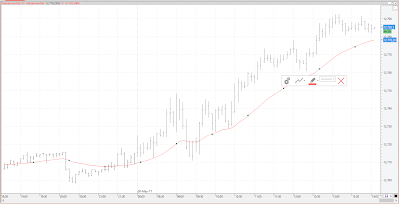
En publicaciones anteriores hemos comentado la nueva forma de trabajo con Visual Chart 6 destacando entre las nuevas características las ventajas de los nuevos menú flotantes que permiten mayor agilidad en la configuración de objetos gráficos. En esta ocasión os comentamos las propiedades de los indicadores sobre las que podemos actuar rápidamente, gracias a este menú. En la imagen vemos un gráfico sobre el que se ha aplicado una media móvil. Al hacer clic sobre la línea del indicador, observamos el menú flotante del que hablamos a través del cual podemos actuar directamente sobre los siguientes aspectos: Abrir el editor de propiedades . Permite actuar sobre el resto de opciones de configuración que no están disponibles en el menú flotante, como por ejemplo, aplicar plantilla al indicador o activar alerta. Modificar el tipo de representación del indicador . Barras, candlestick lineal, histograma, histograma relleno, línea punteada, volumen, parabólica. ...

Cursos on line gratuitos Visual Chart - semana del 12 al 16 de septiembre

Nos complace invitarle a los seminarios gratuitos que se realizarán online durante la próxima semana, y que le ayudarán a conocer mejor las novedades, utilidades y herramientas que presentan nuestros productos y servicios. Tras cada sesión, todos los usuarios dos recibirán un e-mail con la grabación. Si no puede asistir pero está interesado en recibir la grabación de cualquiera de ellos, no es necesario que cumplimente el registro de inscripción, tan sólo envíenos un e-mail a formacion@visualchart.com indicando el nombre del webinar. A continuación se detalla la fecha y la hora de los eventos: Interfaz e información. Opciones de menú, gestión y distribución de ventanas en el ET 14-09-2016 11:30-12:30 (GMT + 1:00) Registrarse  http://bit.ly/2cKGisd En este seminario le mostramos la nueva interfaz de Visual Chart 6, mucho más fácil e intuitiva que la de versiones anteriores. Obtendrá una visión general de la distribución de herramientas en la cinta de opciones y acc...

Cursos on line gratuitos Visual Chart - semana del 12 al 16 de septiembre

Nos complace invitarle a los seminarios gratuitos que se realizarán online durante la próxima semana, y que le ayudarán a conocer mejor las novedades, utilidades y herramientas que presentan nuestros productos y servicios. Tras cada sesión, todos los usuarios dos recibirán un e-mail con la grabación. Si no puede asistir pero está interesado en recibir la grabación de cualquiera de ellos, no es necesario que cumplimente el registro de inscripción, tan sólo envíenos un e-mail a formacion@visualchart.com indicando el nombre del webinar. A continuación se detalla la fecha y la hora de los eventos: Interfaz e información. Opciones de menú, gestión y distribución de ventanas en el ET 14-09-2016 11:30-12:30 (GMT + 1:00) Registrarse  http://bit.ly/2cKGisd En este seminario le mostramos la nueva interfaz de Visual Chart 6, mucho más fácil e intuitiva que la de versiones anteriores. Obtendrá una visión general de la distribución de herramientas en la cinta de opciones y acc...

Propiedades. Invertir escala del gráfico

Imagen
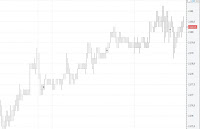
En esta publicación continuamos viendo más características y propiedades de un gráfico. En este caso indicamos cómo podemos invertir la escala de la serie de datos. El proceso es muy sencillo, los pasos son los siguientes. 1º Hacer clic sobre la fuente de datos (las barras del gráfico). 2º Acceder al editor de propiedades de este elemento. Si no se muestra la ventana de propiedades, es necesario activarlo desde el menú Ver  -> Propiedades. 3º En la categoría Escala del gráfico, activar la opción Escala Invertida. A continuación  vemos el gráfico con escala normal e invertida. En próximas publicaciones continuaremos viendo más posibilidades de Visual Chart 6 y el resto de servicios.

Propiedades gráficas. Separador

Imagen
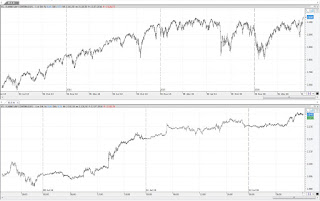
Por defecto, los gráficos se representan con una línea de separación que divide el histórico insertado en intervalos de tiempo homogéneos (días, meses, años..). En la imagen anterior vemos el gráfico del Futuro E-mini S&P en diferentes compresiones.  El intervalo se configura automáticamente (depende del tipo-unidad de compresión del gráfico y de cómo de comprimido esté en la pantalla). Para acceder a las opciones de configuración de este elemento es necesario pulsar sobre la ventana donde está insertado el gráfico, y en el editor de propiedades se muestran las posibilidades que se visualizan en la imagen siguiente. En el grupo Rejilla vertical de las propiedades tenemos las siguientes opciones relacionadas con esta línea de separació n. Separador . Activa/Desactiva  la línea vertical discontinua que divide el histórico insertado. Sólo tenemos que seleccionar Visible o No Visible. Color del separador. Permite cambiar la línea de color. Estil...