Entradas

Mostrando las entradas etiquetadas como gráficos

Compartir plantillas
Imagen
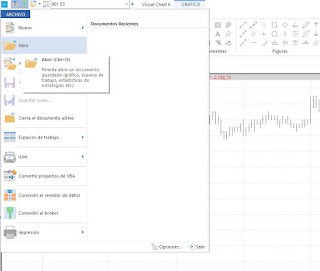
En Visual Chart 6 podemos compartir todo tipo de elementos creados por el usuario. En este caso indicamos cómo compartir plantillas gráficas. Los pasos a seguir son los siguientes: Accedemos al menú Archivo y pulsamos sobre la opción Abrir. En el cuadro de diálogo pulsaremos en el desplegable situado en al parte inferior derecha, para seleccionar como tipo de elemento  las plantillas de gráfios. Como se puede ver en la imagen siguiente, se mostrará el contenido de la carpeta usuario. Al hacer doble clic sobre la carpeta Gráfico, visualizaremos nuestras plantillas gráficas. Tan solo hay que seleccionar aquella que deseamos compartir y pulsar sobre el botón del menú contextual Compartir. Se mostrará el asistente a través del cual compartimos espacios de trabajo, indicadores y otros elementos. El protocolo a seguir es el mismo que en el resto de otros elementos que vamos a compartir, seleccionamos el/los contactos y escogemos los permisos que daremos en cada caso (so...
Herramientas de análisis. Añadir/eliminar precios en retrocesos

Imagen
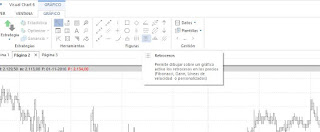
En esta publicación indicamos los pasos a seguir para configurar la herramienta de análisis chartista el precio en los diferentes niveles. Para ello, en primer lugar insertamos el objeto sobre el gráfico usando el comando Retrocesos del menú Gráfico. Lo encontramos en el grupo de comandos Figuras. Una vez insertado lo debemos seleccionar y veremos en el editor de propiedades las opciones de configuración del elemento. Tan solo hay que activar/desactivar la opción Precio en el editor de propiedades, para mostrar u ocultar el valor en cada nivel del precios.  Se puede predeterminar la configuración para usando el botón Predeterminar, situado en la parte inferior del editor de propiedades. De igual forma, si se desea volver  a la configuración original se puede usar el botón Restaurar.

HERRAMIENTAS DE ANÁLISIS. Guardar análisis técnico

Imagen
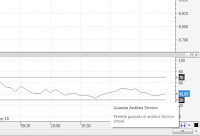
Visual Chart 6 está dotado de una funcionalidad que permite guardar el análisis técnico realizado sobre un  símbolo concreto, de modo que al abrir nuevos gráficos de este símbolo, se mostrarán con este análisis, el cual   previamente ha sido guardado. Para esto, una vez que se ha realizado el análisis, se utiliza el botón  Guardar análisis técnico,  visible en la parte inferior derecha de la ventana de  cualquier gráfico, tal y como se muestra en la imagen siguiente: Este análisis se asocia a la tripleta  Símbolo - Tipo compresión – Unidad de compresión,  de modo que  el usuario puede tener para un símbolo determinado, diferentes plantillas asociadas a éste, en función de la compresión y unidad de compresión que esté usando en cada momento. En las imágenes anteriores vemos 3 espacios temporales diferentes para el valor Telefónica, con su correspondiente análisis en cada caso.   Estas plantillas se almacenan, como el ...

Propiedades. Invertir escala del gráfico

Imagen
En esta publicación continuamos viendo más características y propiedades de un gráfico. En este caso indicamos cómo podemos invertir la escala de la serie de datos. El proceso es muy sencillo, los pasos son los siguientes. 1º Hacer clic sobre la fuente de datos (las barras del gráfico). 2º Acceder al editor de propiedades de este elemento. Si no se muestra la ventana de propiedades, es necesario activarlo desde el menú Ver  -> Propiedades. 3º En la categoría Escala del gráfico, activar la opción Escala Invertida. A continuación  vemos el gráfico con escala normal e invertida. En próximas publicaciones continuaremos viendo más posibilidades de Visual Chart 6 y el resto de servicios.

Intermediación. Órdenes vinculadas a un símbolo

Imagen
En esta publicación mostramos cómo podemos configurar la visualización de órdenes vinculadas a un símbolo. Por defecto, cuando lanzamos una orden sobre un símbolo, se muestra el objeto infotrader sobre el gráfico o ventana de profundidad/posiciones indicando donde está situada la  orden activa.  A continuación se muestra el símbolo Telefónica (gráfico y profundidad de mercado) sobre el que se ha lanzado una orden de venta limitada de 100 títulos 8.96€. La orden se han lanzado desde el gráfico, sin embargo se muestra también dicha información en la ventana de profundidad. Si no deseamos la configuración predeterminada, y sólo queremos que la orden activa se muestre únicamente en la ventana desde la cual se envió la misma, procederemos de la siguiente manera: - Accederemos al menú Archivo y pulsaremos sobre el botón Opciones... - Seleccionaremos la categoría Trading y desmarcaremos la casilla Mostrar todas las órdenes vinculada con el símbolo actual...

Herramientas de análisis chartista en Visual Chart 6. Líneas

Imagen
Como sabemos Visual Chart 6 dispone de todas las herramientas que podemos necesitar para la realización de un completo análisis de la información (análisis técnico, chartista o fundamental). En lo que se refiere a los gráficos,  el programa cuenta con un grupo de herramientas de dibujo (líneas, ángulos de resistencia, retrocesos, figuras etc.) las cuales se aplican sobre los históricos, facilitando información revelada en los gráficos y buscando patrones de comportamiento. En el grupo de comandos  Figuras  del menú  Gráfico  se encuentran este tipo de herramientas. En esta publicación os comentamos las opciones de configuración del objeto  Línea (ctrl + L) , a las cuales accedemos desde el editor de propiedades, una vez que hemos insertado el objeto sobre el gráfico y lo hemos seleccionado.                         ...

Cursos online gratuitos Visual Chart 6 - Semana del 14 al 18 de Marzo

Nos complace invitarle a los seminarios gratuitos que se realizarán online durante la próxima semana, y que le ayudarán a conocer mejor las novedades, utilidades y herramientas que presentan nuestros productos y servicios. A continuación se detalla la fecha y la hora de los eventos. Interfaz e información. El graficador avanzado. Características y propiedades 16-03-2016 11:30 - 12:30 (GMT + 1:00) Registrarse:  http://bit.ly/1M63Ygd En este seminario mostramos las diferentes posibilidades que ofrece Visual Chart 6 a la hora de acceder a la información a través de su potente graficador, entre las que mencionamos el acceso a bases de datos con más de veinte años de históricos en diferentes tipos de compresión y representación gráfica.                     Programación. Curso de desarrollo de estrategias con Visual Chart 6. Operar con Ichimoku(4) 17-03-2016 17:00 - 18:00 (GMT + 1:00) Registrarse:  http:/...