Entradas

Mostrando las entradas etiquetadas como Espacio de Trabajo

Gestión de espacios de trabajo. Asociar Ventanas flotantes

Imagen
Entre las posibilidades disponibles en #VisualChart6 , tenemos la posibilidad de convertir cualquier # ventanaflotante. Esta utilidad está diseñada sobretodo para cuando hacemos uso de múltiples pantallas, de modo que podemos distribuir nuestros gráficos en diferentes monitores, sin necesidad de tener extendida la ventana principal de Visual Chart a todos ellos. Cuando hacemos uso de las ventanas flotantes, podemos asociar la vista de las mismas a una página concreta, la que está activa. Para asociar las ventanas flotantes iremos al menú Ventana y activaremos el comando Asociar ventanas flotantes. De esta forma, si cambiamos de página, las ventanas flotantes quedarán ocultas, hasta que volvamos nuevamente a esta. En esta imagen, estamos situados en la página 2, y el comando Asociar ventanas flotantes está desactivado, con lo cual, al movernos por las páginas del espacio de trabajo, las flotantes que pertenecen a la página 1 se visualizan de forma permanente. ...

Papelera. Recuperar elementos borrados

Imagen
Visual Chart incorpora la posibilidad de restaurar elementos que se han borrado anteriormente (espacios de trabajo, listados de valores, plantillas etc.). A continuación vemos un ejemplo en el que se muestran los pasos a seguir para recuperar un espacio de trabajo. Accionado sobre el botón Abrir ( Cloud ) se muestran diferentes tipos de elementos que se pueden compartir. Si pulsamos sobre la opción Espacio de trabajo , accederemos a la lista completa, en la cual se organizan por categorías (Visual Chart, Usuario, Favoritos, Compartidos conmigo) Como vemos en la imagen anterior, existe un apartado en la ventana de inicio denominado Papelera . Al hacer clic sobre este, se visualizarán los espacios de trabajo que han sido eliminados por el usuario.  Para recuperar un elemento tan solo será necesario accionar sobre el nombre del mismo y hacer clic en la opción Restaurar . En la imagen podemos ver que sólo ha sido borrado el espacio de trabajo llamado fondos. ...

Seminarios presenciales los días 4 y 6 de Octubre

Imagen

Interfaz y organización de la información. Eliminar y renombrar espacios de trabajo.

Imagen
En esta entrada continuamos con la gestión de los espacios de trabajo, en concreto indicaremos la forma de eliminar y renombrar un espacio de trabajo.  Eliminar un espacio de trabajo  La forma más rápida es la siguiente: Pulsar sobre el icono  Abrir espacio de trabajo  de la barra de acceso directo.  Seleccionar en el panel de inicio el espacio de trabajo que desea eliminar, pulsar el botón derecho del ratón y accionar sobre la opción  eliminar  del menú.  En este caso hemos seleccionado uno de los espacios obsoletos que deseamos borrar (05012015). Renombrar un espacio de trabajo Para renombrar un espacio de trabajo tan solo hay que ir al menú Archivo, pulsar sobre la opción Espacios de trabajo y a continuación hacer clic sobre  Guardar Espacio de trabajo como... En próxima publicaciones continuaremos viendo más herramientas y posibilidades de Visual Chart 6 y del resto de servicios que comercializamos. ...

Interfaz y organización de la información. Eliminar y renombrar un espacio de trabajo

Imagen
En esta entrada se pretende ayudar en el manejo de Visual Chart 6, en concreto en la utilización de espacios de trabajo, los cuales permiten almacenar de forma ordenada gran cantidad de información. Espacio de trabajo Es un archivo que guarda la configuración de Visual Chart 6 en un momento determinado y comprende gráficos, tablas de cotizaciones, tablas de posiciones, estadísticas de sistemas…que hayamos abierto en el entorno. Todo espacio de trabajo tiene un nombre que lo identifica, y se pueden crear tantos como se desee, aunque  no se pueden abrir varios de forma simultánea . Si no se le asigna ningún nombre al espacio de trabajo, al guardarlo, Visual Chart establece uno por defecto (Default) hasta que se opte por cambiarlo. Niveles en el espacio de trabajo Un espacio de trabajo está formado por  Páginas , estás a su vez pueden contener múltiples ventanas, y cada una de ellas puedes contener varias  hojas .  En una  ventana u ho...

Interfaz. Opciones de configuración de inicio

Imagen
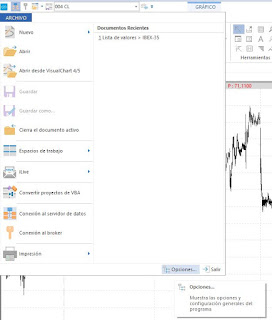
A través del menú Archivo tenemos posibilidad de establecer una serie de configuraciones generales de la plataforma. Pulsando sobre el botón Opciones, se mostrará un cuadro de diálogo con distintas categorías a través de las cuales podemos predeterminar distintos aspectos tales como  fijar comandos en la cinta de opciones, configurar sonido para las alertas, activar desactivar confirmaciones de trading etc.. En este caso nos centraremos en al categoría Inicio del cuadro de diálogo donde encontramos 4 apartados que a continuación comentamos. Ticker Vertical. Permite indicar un máximo de filas al mostrar las negociaciones en una ventana de posiciones o ticker vertical.  Por defecto el valor es de 500 filas. En la imagen se muestra un ticker vertical (transacciones de los valores del Ibex 35) y una ventana de posiciones de telefónica. Con la configuración por defecto, cómo máximo se visualizarán las 500 últimas transacciones realizadas.  Servicio ...

Comunidad. Compartir espacios de trabajo

Imagen
Visual Chart 6 incorpora un nuevo y sencillo sistema para compartir información con otros usuarios (espacios de trabajo, estrategias, listas de valores etc.). En esta publicación os indicamos cómo se comparte un espacio de trabajo . Debemos tener en cuenta, que los usuarios con los que compartimos la información deben ser nuestros amigos dentro de la comunidad de Visual Chart (Market Monitor/VisualEconomy). A continuación indicamos como podemos crear nuestra lista de amigos: Pulsaremos sobre la solapa Market Monitor (bajo la cinta de opciones de Visual Chart 6) y accederemos a la configuración de nuestro perfil , donde haremos clic en Buscar amigos. Como podemos ver, el usuario puede buscar amigos, tanto en la comunidad de VisualEconomy como en Facebook o Twitter. A continuación se indican la forma de buscar amigos en VisualEconomy.

Propiedades gráficas. Justificación de la escala de un gráfico.

Imagen
Ya hemos publicado anteriormente numerosas opciones de configuración de los gráficos, organizándose en varias categorías: -           Propiedades de la ventana -           Propiedades del objeto (serie de datos) -           Propiedades de la escala de espacio temporal (pie del gráfico) En este caso os indicamos una posibilidad más del objeto gráfico, en concreto un aspecto de la escala de precios, y es la posibilidad de situarla en la parte izquierda o derecha de la ventana. Por defecto al abrir gráficos en Vi sual Chart V, se muestran de esta forma. En la imagen vemos un gráfico en presentación de barras en el que se muestra la escala de precios en la parte derecha del mismo. Pulsando sobre una de las barras se visualizarán en el editor de propiedades, la del objeto o serie de datos. Entre las categorías de la ventana de configuración, encontramos Escal...

Exportar gráfico como imagen

Imagen
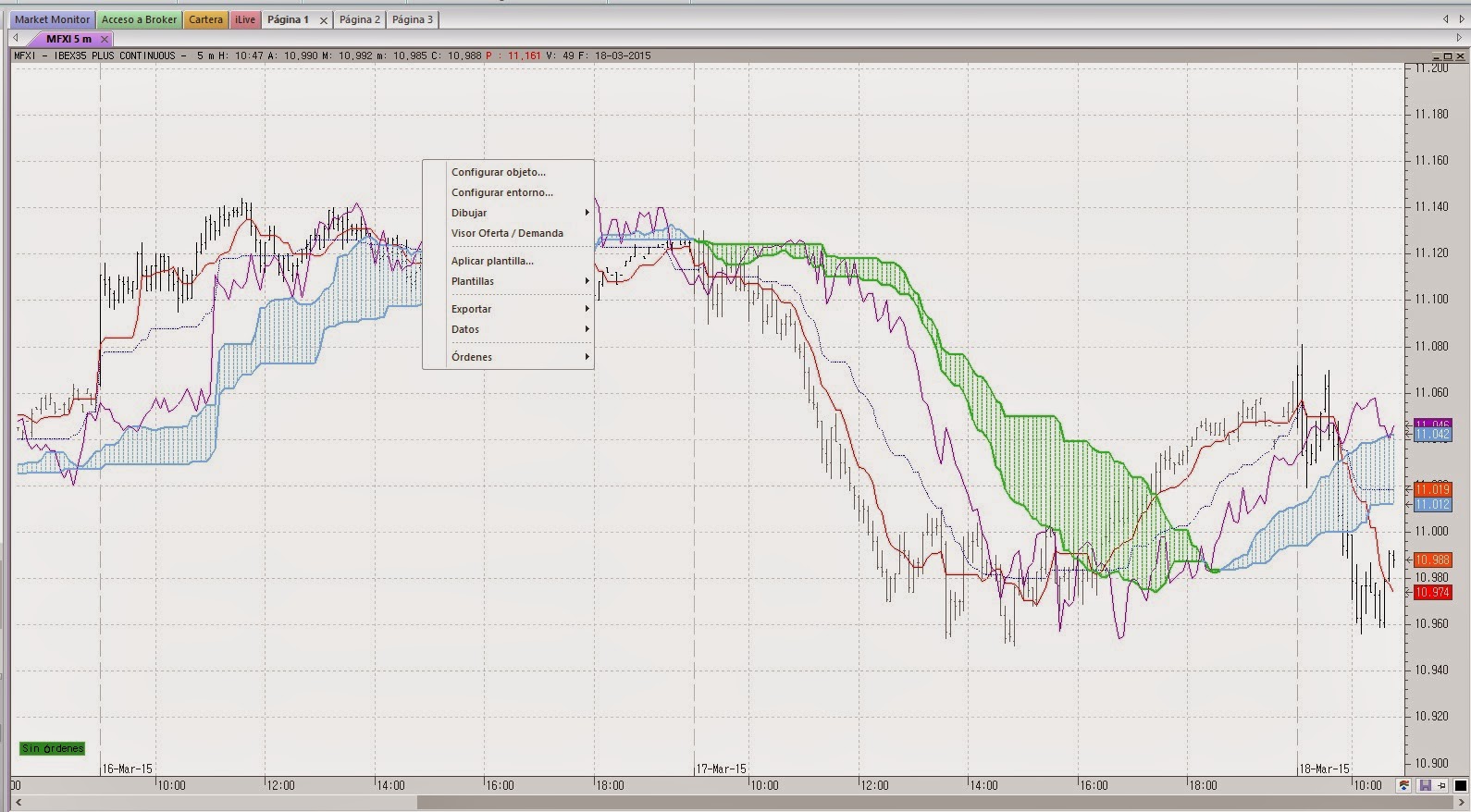
Esta semana os explicamos lo sencillo que resulta exportar un gráfico como imagen para poder incluirlos en documentos, publicaciones en blogs etc. Una vez que tenemos abierto el gráfico que queremos guardar como imagen, pulsaremos el botón derecho del ratón sobre este para mostrar el menú contextual .    En este menú iremos a la opción Exportar y haremos clic sobre Exportar gráfico como imagen.   También podemos utilizar la combinación de teclas CTRL+ALT+E. El archivo se puede guardar en distintos formatos tal y como se muestra en la siguiente imagen. A modo de ejemplo hemos guardado el gráfico en formato .gif. El resultado es el de la siguiente imagen.

Visual Chart Java Edition. Vinculación de ventanas

Imagen
Una de las características de VCJE es la opción de enlazar diferentes ventanas utilizando un código de colores, de la misma forma que lo hacemos con Visual Chart V.  De este modo, al cambiar el símbolo que estamos visualizando en una de ellas, en el resto de ventanas también se cambiará de forma automática. El icono que se utiliza para enlazar las ventanas es  Se encuentra situado en la esquina superior izquierda de cualquier ventana que contenga gráficos, tablas o ventanas de profundidad. Como se ve en la imagen siguiente, se muestra una paleta de colores. Para vincular varias ventanas entre sí, basta con que todas ellas tengan seleccionado el mismo color de vinculación. Además de los distintos colores, en la paleta existen 2 botones: Sin efecto. Es el que se aplica por defecto (gris), y significa que la ventana no está vinculada a ninguna otra. Universal. La ventana que tenga activado este color (blanco) quedará vinculada a todas las demás, de modo que al cambiar el símbol...

Eliminar plantilla de un gráfico

Imagen
Como sabemos, las plantillas son una de las utilidades de Visual Chart para agilizar la tarea a la hora de configurar los gráficos. Tal y como se han indicado en publicaciones anteriores en este blog, es posible aplicar plantillas en ventanas activas, antes de abrir el gráfico en cuestión; o incluso establecer como predeterminada un configuración gráfica. Cuando insertamos una plantilla en una ventana activa, tenemos opción de quitarla. Para esto sólo es necesario accionar sobre la ventana del gráfico al cual se ha aplicado la plantilla y pulsar el botón derecho del ratón. En el menú contextual que se visualiza haremos clic sobre la opción Quitar plantilla , quedando con la configuración previa a la aplicación de la plantilla. Si hemos superpuesto varias plantillas en la ventana, será necesario seguir ese proceso para ir eliminando las diferentes configuraciones  hasta llegar a la original. En el resto de casos de plantillas aplicadas, bien sea por defecto o seleccionándola antes d...

Aplicar plantilla a indicador desde ventana de inicio

Imagen
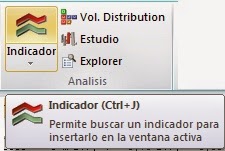
En esta publicación os indicamos cómo es posible aplicar a un indicador una plantilla desde la ventana de inicio, antes de aplicarlo al gráfico. Como sabemos para insertar un indicador sobre el gráfico activo, utilizaremos Indicador del menú Gráfico o bien la combinación de teclas CTRL+J. En la zona izquierda de la pantalla se abrirá el panel de inicio donde se muestran, clasificados por tipos, todos los indicadores que incluye Visual Chart. También aparecerán los que haya desarrollado el usuario (PDV o VBA) o descargado de la web.                                                                              ...

Organización de la información. Mover o copiar ventanas

Imagen
Entre las características de la interfaz de Visual Chart V, encontramos numerosas ventajas a la hora de organizar la información en el nuevo entorno, entre las que se encuentra la  posibilidad de crear  un número ilimitado de páginas de trabajo . Dentro de cada página de trabajo podemos organizar las ventanas en mosaico horizontal, vertical o en grupos. Las ventanas tienen  un menú desde el cual podemos realizar varias actuaciones. Para mostrar dicho menú, es necesario hacer clic sobre la pestaña/solapa correspondiente con el botón derecho del ratón.  Las opciones disponibles  se describen a continuación. Mover al grupo siguiente. Permite mover la ventana, dentro de la misma página de trabajo, para agruparla con la siguiente. El sentido que se sigue  es hacía la derecha. Si no hay más ventanas a continuación, se agruparía en la primera ventana  situada en la parte inferior, comenzando por la izquierda.            ...