Entradas

Mostrando las entradas etiquetadas como formacion

Visual Chart 6. Abrir nuevos vencimientos de futuros
Imagen
En  Visual Chart 6  dispone de varias opciones para abrir  nuevos vencimientos de futuros : Desde el menú  Abrir - Gráficos - Futuros - Índices . En este menú pinche en la flecha situada a la izquierda del futuro deseado y se mostrarán los vencimientos actuales de dicho futuro.  El vencimiento que muestra el siguiente símbolo a la izquierda corresponde al  vencimiento actual : 2. Desde el menú  Abrir - Gráficos - Europa o América de Norte  y elegimos el país donde se encuentra el futuro que deseamos abrir. Por ejemplo, si queremos abrir el vencimiento actual del Mini-Dax, seleccionamos Alemania - Eurex y MINI-DAX FUTURES CONTINUOUS. 3. También puede abrir una lista de vencimientos desde el menú  Abrir - Lista de valores . En la ventana con las listas de valores que se abre a la izquierda del programa puede elegir entre abrir una tabla del primer, segundo o tercer vencimiento de los futuros eu...


PRÓXIMOS SEMINARIOS ONLINE. IFEC

Imagen
Introducción y operativa con Visual Chart. 18.00-19:00 (GMT+1) Con este curso tendrá una visión general de la plataforma Visual Chart 6, que le proporciona todas las herramientas para poner en marcha sus ideas de trading. 1 de Marzo 14 de Marzo Entendiendo el análisis técnico con Visual Chart. 18:00-19:00 (GMT+1) Este seminario tiene por objetivo dar a conocer las bases sobre las que se asienta el análisis técnico y su validez como disciplina. Además, se profundiza en los patrones de velas japonesas y se analizan sus estadísticas en diferentes mercados de futuros y acciones. 7 de Marzo Entendiendo las Instituciones de Inversión Colectivas.18:00-19:00 (GMT+1)  Este seminario muestra los conceptos básicos y las ventajas de la inversión en IIC y está dirigido tanto a personas que ya tienen experiencia invirtiendo en los mercados financieros, como a las que se están iniciando en ello. 8 de Marzo  Cómo operar los índices americanos .18:00-19:00 (GMT+1) ...

Autotrading. ¿Qué requisitos debe cumplir tu estrategia para poder incluirla en Team Trading?

Imagen
Si nos encontramos dentro del grupo de diseñadores de estrategias y queremos incluir nuestra ideas en la comunidad de # TeamTrading , una de las cuestiones básicas que debemos comprobar es que las estrategias que desarrollemos cumplan con los requisitos mínimos exigidos a sus integrantes. En el presente artículo, vamos a tratar de aclarar cuales deben ser estos requisitos y cómo podemos comprobar si nuestros algoritmos se ajustan a las necesidades establecidas. Condiciones que debe cumplir una estrategia 1. Diversidad de parámetros La característica principal que debe cumplir una estrategia de la comunidad de  Team Trading  es que cuente con  un número amplio de parámetros  que permita la versatilidad de la estrategia. ¿Por qué es necesario esto? Si contamos con una estrategia que usa pocos parámetros, puede ocurrir que estos estén especialmente adaptados para un comportamiento concreto del mercado.  Si el mercado cambia y se comporta de for...

Autotrading. Añadir históricos personalizados

Imagen
El artículo de esta semana lo dedicamos a recordar uno de las características que tenemos a nuestra disposición a la hora de crear optimizaciones con prueba externa. Como sabrán, cuando desarrollamos una nueva optimización en la herramienta de Autotrading , uno de los pasos consiste en seleccionar los históricos sobre los que queremos realizar la optimización.  Estos históricos están configurados con un intervalo horario concreto y bajo una serie de comisiones de operativa, deslizamiento, compresión del gráfico y años de optimización. Gracias a esto, todas las estrategias de la comunidad  se analizan bajo el mismo escenario. Pero,   ¿Y si queremos usar la tecnología del  Autotrading  pero queremos aplicar un intervalo horario de 24 horas? Ciertamente, las franjas horarias preconfiguradas en los históricos de Visual Chart no cumplen este requisito, puesto que aunque vamos a encontrar diferentes franjas, ninguna excede los límites situados entre las 8:00 ...

COPIAR ESTRATEGIAS EN VISUAL CHART 6. EL PROCESO DE CLONACIÓN

Imagen
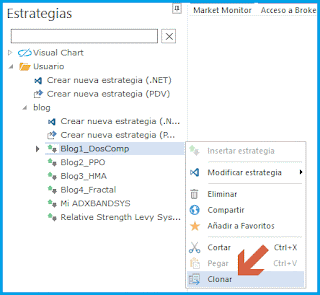
Desde el punto de vista del diseño de estrategias, uno de los aspectos más interesantes que se han incorporado en Visual Chart 6 es el método Clonar. Gracias a esta opción, el desarrollo de nuevas estrategias basadas en otras ya existentes se agiliza de manera exponencial. Copiar estrategias En anteriores artículos de nuestro blog, explicábamos que para hacer una copia de una estrategia de Visual Chart 4 o 5, no bastaba con seleccionar la opción Copiar Archivo de Windows, puesto que al hacerlo de esta manera, ambos archivos se solapan en el registro , haciendo incompatible la existencia conjunta de las dos versiones. Debido a esto, para hacer una copia, debíamos crear una nueva estrategia y sobrescribir el código desde el editor Visual Basic. La tarea se complicaba cuando se trataba de una versión desarrollada en la Plataforma Visual, ya que el proceso no era tan rápido, puesto que la mayoría de los elementos que forman parte del PDV era necesario volver a añadirlos manualmente. Sin em...

ZONA VALUE. La nueva herramienta de análisis fundamental de la mano de KAU Markets

Imagen
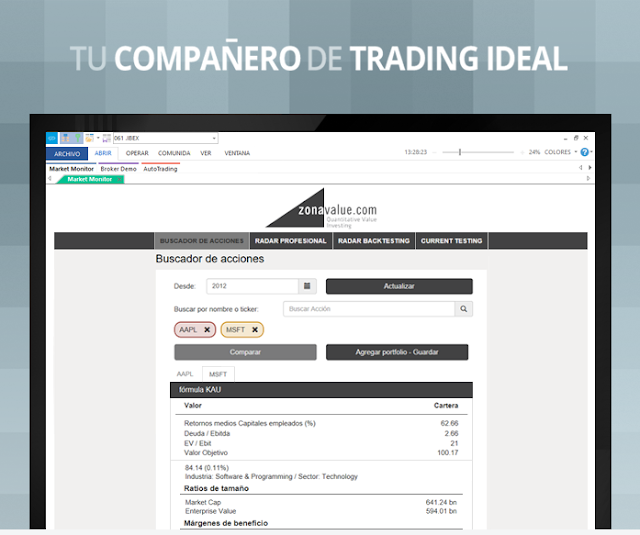
Consigue la rentabilidad de los gurús de bolsa con la herramienta de trading Zona Value, totalmente integrada en Visual Chart. Zona Value basa su innovadora metodología en el análisis estadístico de los ratios fundamentales a largo plazo, y cuenta con las siguientes funcionalidades: Buscador de acciones para analizar más de 40.000 activos.  Radar profesional para buscar acciones que cumplan con los criterios que previamente hayas decidido aplicar en el mercado, ya sean empresas con momentum, con alto crecimiento, con mucho value o para invertir en corto.  Backtest para probar las estrategias que mejor han funcionado en los últimos 15 años y descubrir nuevas alternativas.  Current testing para crear carteras modelo y seguirlas en el simulador antes de lanzarte al mercado.  Para acceder al servicio en Visual Chart, solamente tienes que seleccionar la pestaña "Market Monitor" , pulsar en el menú "Análisis" y seleccionar el canal “Zona Value” . P...

Direct Access. Clonación de órdenes

Imagen
Tanto en la ventana  Acceso a broker  como en el  Gestor de órdenes  de Visual Chart 6, se permiten realizar distintos tipos de operaciones con las órdenes, entre las que encontramos la posibilidad de  clonación . Esta funcionalidad permite volver a lanzar órdenes iguales o similares a las que están activas o ya se han ejecutado. La forma de proceder es la siguiente: 1º Ir a la solapa donde está la orden que deseamos duplicar (Activas o Ejecutadas) ya sea en la ventana  Acceso a Broker  o  Gestor de órdenes . 2º Hacer clic con el botón derecho del ratón sobre la orden que se quiere clonar. 3º Una de las opciones del menú contextual es  Clonar orden , hacemos clic sobre la misma. 4º Pulsamos el botón  Enviar (podemos modificar los valores en los campos del cuadro de diálogo antes de lanzar la orden). A continuación vemos, mediante un ejemplo ilustrativo, la rapidez con la que podemos duplicar órdenes utilizando este...

Direct Access. Restricciones de volumen

Imagen
En la publicación anterior comentabamos la posibilidad de establecer restricciones de tiempo en las órdenes. Este tipo de restricciones  especifican el tiempo en el cual serán válidas las órdenes fijadas previamente. En esta ocasión, hablaremos de la opción de establecer otro tipo de restricciones, las de volumen. Son aquellas que imponen determinadas condiciones que se darán en el momento de la ejecución de la orden. Actualmente, para establecer restricciones pulsaremos el botón Opciones avanzadas  del cuadro de diálogo de compra/venta ( F8/F9 ). A continuación es preciso accionar sobre Mostrar Restricciones También es posible acceder a la configuración de restricciones desde la boleta del menú Operar . A continuación se detalla en qué consiste cada una de estas restricciones: Todo o nada. Esta restricción exige que se ejecute la totalidad del volumen de la orden. Es similar al tipo de orden "Todo o Nada" que existía en versiones ant...

Direct Access. Restricciones de tiempo

Imagen
Esta semana continuamos comentando más posibilidades disponibles en Visual Chart 6 para llevar a cabo la intermediación. En esta ocasión hablamos de la posibilidad de establecer restricciones en las órdenes, en concreto de tiempo. Este tipo de restricciones especifican el tiempo en el cual serán válidas las órdenes fijadas previamente. Actualmente, para establecer restricciones pulsaremos el botón Avanzado del cuadro de diálogo de compra/venta ( F8/F9 ).                                        También están disponibles en la boleta del menú Operar.                                    Otra forma de hacer uso de este tipo de restricción es mediante la aplicación de  Trading Tools. A continuación se detalla en qué consiste cada una de estas restricciones: Sin límite. En este caso la orden estar...

PRÓXIMOS SEMINARIOS ON-LINE

Nos complace invitarle a los seminarios gratuitos que se realizarán online durante las próximas semanas, y que le ayudarán a conocer mejor las novedades, utilidades y herramientas que presentan nuestros productos y servicios. A continuación se detalla la fecha y la hora de los eventos: Análisis técnico: principales herramientas 6 de Julio 2017 (12:00 horas) Registrarse En este curso le mostraremos las bases del análisis técnico. A través del estudio de los movimientos del mercado trateremos de pronosticar las futuras tendencias de los precios. Psicología del Trading 10 de Julio 2017 (12:00 horas) Registrarse En este curso le enseñaremos a identificar las emociones durante su operativa. Descubra sus patrones de comportamiento en bolsa y sus emociones para ser un trader de éxito. Análisis fundamental aplicado a la inversión 11 de Julio 2017 (12:00 horas) Registrarse El análisis fundamental pretende conocer el auténtico valor de una acción, llamado valor fun...

Crear lista personalizada de valores

Imagen
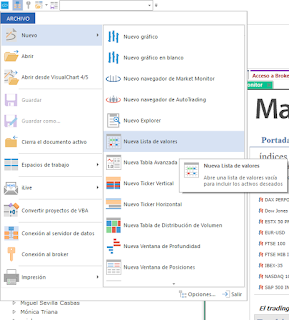
En esta publicación indicamos los pasos a seguir para crear una lista de valores personalizada en Visual Chart 6. En primer lugar debemos ir al menú Archivo y pulsar sobre Nuevo . En el menú que se despliega pulsaremos sobre la opción Nueva Lista de Valores. Se visualizará una lista vacía, donde incorporaremos los símbolos/códigos de los activos que van a componer la lista. Si conocemos el código de los activos, los podemos introducir directamente en la columna Símbolo  y pulsar Intro. Si no sabemos los códigos podemos utilizar el motor de búsqueda que se visualiza al pulsar sobre la tabla con el botón derecho del ratón y acciona r Buscar símbolo... Una vez que hemos incorporado todos los símbolos, guardaremos la tabla desde el menú Archivo -> Guardar como.. Le daremos un nombre y pulsaremos el botón Guardar para almacenar este listado en la nube de visual chart, asociada a sus credenciales de acceso (perfil) Esta lista de valore...

Utilidades. Papelera de reciclaje

Imagen
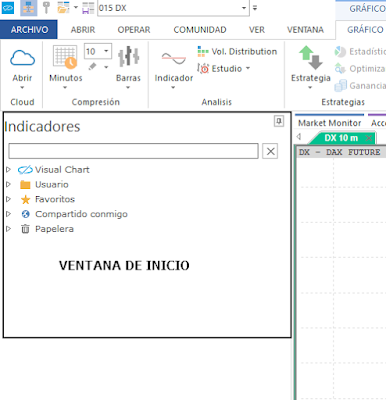
Visual Chart 6 incorpora una nueva herramienta que permite recuperar elementos de usuario (espacios de trabajo, listas de valores, plantillas gráficas...), tras ser eliminados de la nube de forma voluntaria. Se trata de la papelera de reciclaje , la cual se haya situada en la parte inferior de la ventana de inicio . En la  imagen siguiente vemos la ventana de inicio para la búsqueda de indicadores. A continuación, a modo de ejemplo eliminaremos un indicador. Solo podemos eliminar indicadores propios (los incluidos en la carpeta Usuario). Como se puede visualizar en la imagen anterior, para eliminar un indicador haremos clic sobre el nombre de este, para el ejemplo, Bollinger_Bands_Sup_Inf y hacer clic sobre al opción Eliminar del menú. En la imagen anterior podemos comprobar que se han eliminado en total 3 indicadores. Existe la posibilidad de restaurar cualquier indicador (devolverlo a la lista de indicadores en la carpeta USUARIO) o eliminarlo definitiv...

Próximos cursos de bolsa

Nos complace invitarle a los seminarios online que se realizarán durante las próximas semanas. A continuación se detalla la fecha y la hora de los eventos: Introducción a la bolsa 19 de Junio 2017 (18:00 horas) Registrarse Le mostraremos el funcionamiento de los mercados de valores y de los principales productos financieros, como ETF´s, futuros, opciones y fondos de inversión. Estrategias de Trading. ¿Cuál es el capital necesario para operar con ellas? 20 de Junio 2017 (18:00 horas) Registrarse En este seminario analizaremos, a través de ejemplos reales, cuál es el capital necesario para operar con Estrategias de Trading en Visual Chart. ¿Fondo o SICAV? ¿Cómo invertir su dinero? 21 de Junio 2017 (18:00 horas) Registrarse En este curso aprenderá qué son las Instituciones de Inversión Colectiva (IIC). Podrá conocer cómo se invierte su dinero y qué costes implica la inversión en este tipo de productos. Psicología del Trading 22 de Junio 2017 (18:00 horas)...

GRAFICADOR. VISUALIZACIÓN ENCADENADA

Imagen
Una de las recomendaciones para el óptimo rendimiento de Visual Chart es evita abrir demasiados gráficos en un mismo espacio de trabajo. Visual Chart 6 ofrece herramientas, tales como el enlace de ventanas, comentada en una publicación anterior de este blog, o la posibilidad de consultar en una única ventana cualquier valor de una lista de valores seleccionada previamente.  A continuación se explica el funcionamiento de ésta última: En primer lugar será necesario cargar un gráfico (cualquier símbolo). En la imagen siguiente podemos ver que hemos seleccionado en la ventana de inicio el símbolo para visualizar el gráfico diario de Santander: Una vez abierto podemos cambiar la configuración (modificar la representación gráfica, aspecto de la ventana, añadir indicadores etc..) antes de aplicar la visualización de gráficos en cadena o en cualquier otro momento posterior. Para el ejemplo hemos insertado una media móvil simple sobre la serie de datos y el ind...