Entradas

Mostrando las entradas etiquetadas como novedad

PRÓXIMOS SEMINARIOS ON-LINE

Imagen
        Próximos seminarios online       Gestión pasiva con ETFs. 6 Junio   18:00 (GMT+1)   Qué es la gestión indexada Diferencias entre Fondos Indexados y ETF Evolución del Mercado de los ETF  Construcción de Carteras Globales con ETF Ejemplos de Productos (Fondos de Fondos, Planes de Pensiones) construidos con ETF       Inversiones de impacto y los ODS de la ONU. 13 Junio     18:00 (GMT+1) Qué son las Inversiones de Impacto Cómo se puede Invertir con Fondos en Empresas Sociales Cómo se puede contribuir a los ODS de la ONU con las Inversiones Financieras Ejemplos de Productos   Financieros que generan un impacto medible y contribuyen a los ODS        Introducción y operativa con Visual Chart.  18 Junio ...
Guardar análisis técnico aplicado a un símbolo. Gestión de plantillas

Imagen
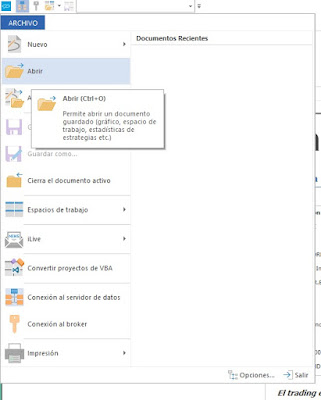
En esta publicación os indicamos cómo podemos localizar la plantillas almacenadas utilizando la opción Guardar análisis técnico.  Esta herramienta está situada en la parte inferior derecha del gráfico, y permite asociar un análisis concreto a un símbolo-compresión-unidad de compresión. Para obtener más información acerca de esta herramienta pulsa aquí . Estos análisis que vamos guardado por símbolo y compresión se almacenan, al igual que el resto de elementos del usuario, en la nube de Visual Chart. Para gestionar estás plantillas tan solo hay que seguir la ruta siguiente: Acceder al menú Archivo de Visual Chart 6 y pulsar sobre la opción Abrir En la nueva ventana utilizaremos el filtro de tipo de documento para seleccionar únicamente plantillas de Análisis Técnico. De esta forma accederemos directamente  a ese tipo de elementos. Cada elemento es una plantilla asociada a un símbolo, compresión y unidad de compresión. La nomenclatura que se utiliza e...

Utilidades. Papelera de reciclaje

Imagen
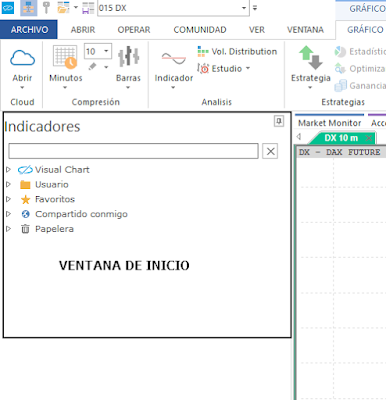
Visual Chart 6 incorpora una nueva herramienta que permite recuperar elementos de usuario (espacios de trabajo, listas de valores, plantillas gráficas...), tras ser eliminados de la nube de forma voluntaria. Se trata de la papelera de reciclaje , la cual se haya situada en la parte inferior de la ventana de inicio . En la  imagen siguiente vemos la ventana de inicio para la búsqueda de indicadores. A continuación, a modo de ejemplo eliminaremos un indicador. Solo podemos eliminar indicadores propios (los incluidos en la carpeta Usuario). Como se puede visualizar en la imagen anterior, para eliminar un indicador haremos clic sobre el nombre de este, para el ejemplo, Bollinger_Bands_Sup_Inf y hacer clic sobre al opción Eliminar del menú. En la imagen anterior podemos comprobar que se han eliminado en total 3 indicadores. Existe la posibilidad de restaurar cualquier indicador (devolverlo a la lista de indicadores en la carpeta USUARIO) o eliminarlo definitiv...