Entradas

Visual Chart Lite. Herramientas de análisis gráfico. Indicadores

Imagen
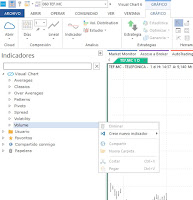
Visual Chart Lite es la opción perfecta para usuarios de MAC; entre sus características enumeramos las más destacadas a continuación:  Una plataforma intuitiva y personalizable.  Multiplataforma y multiventana  Accesible on-line, sin necesidad de instalar ningún software.   Información en tiempo real tick a tick, gráficos y tablas configurables.  Profundidad de mercado y una amplia gama de indicadores combinada con una extensa  base de datos históricos para llevar a cabo los análisis con la máxima precisión.  Operativa totalmente integrada y sincronizada con el resto de aplicaciones. En la publicación de hoy, os mostramos las herramientas disponibles para realizar análisis sobre gráficos. En concreto los indicadores técnicos, indicamos a continuación y posibilidad de configuración de estas herramientas.  Para insertar un indicar sobre un gráfico, pulsaremos sobre el comando  Insertar indicador y se activará la vent...
Herramientas de análisis técnico. Volume Bars Colors

Imagen
A la hora de tomar decisiones de operativa, muchos usuarios utilizan  la herramienta de volumen  para elegir qué criterio seguir. La herramienta de volumen aporta información acerca de la densidad de negociación, pero no incluye ninguna valoración asociada a la dirección de la tendencia. Para ello, existen diversos indicadores que incorporan al estudio del volumen el movimiento de los precios (los indicadores del tipo  Money Flow).  No obstante, este tipo de indicadores arrojan sus propios resultados, de modo que aunque usan el volumen dentro de sus cálculos, no muestran el valor del mismo sobre la gráfica. A continuación, vamos a ver un indicador que mantiene en pantalla el valor del volumen, pero que a la vez aporta información acerca del sentimiento de los precios utilizando un elemento meramente visual:   El color de las barras . El indicador está incluido en la categoría Volume . Representación del indicador Como decimos, éste indicador ...

Market Monitor. Estrella VCG

Imagen
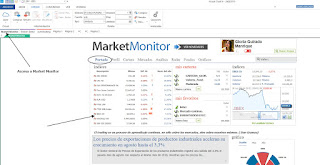
En numerosas ocasiones, hemos hecho publicaciones en este blog acerca de la amplia información disponible en Market Monitor, que es el portal financiero integrado en Visual Chart , al cual se puede acceder a través de la web www.visualeconomy.com. En esta y otra publicaciones, iremos recorriendo las diferentes secciones de este portal para conocer en profundidad cada una de las variables de análisis disponibles.  En este caso, tras pulsar sobre el Indice Ibex (Portada) visualizamos la lista de componentes. La información la encontramos organizada por categorías.  Describimos en las siguientes líneas una parte de las la variables del menú  Inicio. Encontramos 3 grupos de variables para los valores (Precio, Volumen y Max-Min) En el grupo Precio podemos consultar: Descrip . Nombre del activo. Último . Precio último cotizado. Dif. % . Diferencia porcentual con respecto al cierre del día anterior. Estrellas VCG . Para establecer las  Estr...

INFORMACIÓN EN TIEMPO REAL. VINCULAR A EXCEL

Imagen
Visual Chart 6 ofrece varios métodos para enlazar la información de Visual Chart a Excel: -         Herramienta  Copiar vínculos a Excel  del menú  Lista de valores -         Utilización de  fórmulas para el enlace DDE -         Utilización de  Trading Tools  (basadas en la tecnología COM ) En este post se indican los pasos para utilizar la herramienta  Copiar vínculos a Excel.  Los pasos para hacerlo se describen a continuación:        S eleccionar la tabla cuya información queremos enlazar a Excel       Hacer clic sobre la opción  Exportar de l men ú Listas de Valores       Pulsar en el desplegable  sobre la opción   Copiar vínculos a Excel Para el ejemplo seleccionaremos previamente la tabla  Ibex-35. A continuación  solo hay que situar...

ANÁLISIS DE MERCADOS. Distribución de volumen

Imagen
Market Monitor es el portal financiero integrado en Visual Chart que permite acceder a una gran cantidad de información relevante para la inversión: Datos fundamentales de las diferentes compañías Informes de volatilidad Análisis de rotación Agenda económica Etc. En el menú  Mercados  podemos consultar datos macroeconómicos para conocer la situación económica de cada país, volumen monetario negociado y rendimiento de los distintos sectores de un mercado, distribución de volumen, datos de los principales índices, etc. En el caso de España, también es posible consultar información sobre Warrants y ETFs. En esta publicación os mostramos la información que se visualiza  a través de la opción  Distribución de volumen. Mediante esta opción el usuario obtendrá un análisis gráfico de las 9 empresas (de cualquiera de los  índices más importantes) que más volumen efectivo de contratación han tenido durante la sesión y en los últimos 30...

Direct Access. Clonación de órdenes

Imagen
Tanto en la ventana  Acceso a broker  como en el  Gestor de órdenes  de Visual Chart 6, se permiten realizar distintos tipos de operaciones con las órdenes, entre las que encontramos la posibilidad de  clonación . Esta funcionalidad permite volver a lanzar órdenes iguales o similares a las que están activas o ya se han ejecutado. La forma de proceder es la siguiente: 1º Ir a la solapa donde está la orden que deseamos duplicar (Activas o Ejecutadas) ya sea en la ventana  Acceso a Broker  o  Gestor de órdenes . 2º Hacer clic con el botón derecho del ratón sobre la orden que se quiere clonar. 3º Una de las opciones del menú contextual es  Clonar orden , hacemos clic sobre la misma. 4º Pulsamos el botón  Enviar (podemos modificar los valores en los campos del cuadro de diálogo antes de lanzar la orden). A continuación vemos, mediante un ejemplo ilustrativo, la rapidez con la que podemos duplicar órdenes utilizando este...

Papelera. Recuperar elementos borrados

Imagen
Visual Chart incorpora la posibilidad de restaurar elementos que se han borrado anteriormente (espacios de trabajo, listados de valores, plantillas etc.). A continuación vemos un ejemplo en el que se muestran los pasos a seguir para recuperar un espacio de trabajo. Accionado sobre el botón Abrir ( Cloud ) se muestran diferentes tipos de elementos que se pueden compartir. Si pulsamos sobre la opción Espacio de trabajo , accederemos a la lista completa, en la cual se organizan por categorías (Visual Chart, Usuario, Favoritos, Compartidos conmigo) Como vemos en la imagen anterior, existe un apartado en la ventana de inicio denominado Papelera . Al hacer clic sobre este, se visualizarán los espacios de trabajo que han sido eliminados por el usuario.  Para recuperar un elemento tan solo será necesario accionar sobre el nombre del mismo y hacer clic en la opción Restaurar . En la imagen podemos ver que sólo ha sido borrado el espacio de trabajo llamado fondos. ...