Entradas

Listas de valores - Añadir columnas en listas de valores

Imagen
Las listas de valores de Visual Chart se abren por defecto con las columnas de datos más importantes para disponer de una visión global de un conjunto de activos. Adicionalmente, Visual Chart le ofrece la posibilidad de añadir nuevas columnas o campos a dichas listas de valores. El número de columnas o campos disponibles es muy diverso y amplio , entre los que se incluyen campos de tiempo real, análisis técnico, datos fundamentales, indicadores, etc. Para añadir una nueva columna sólo tiene que hacer clic con el botón derecho del ratón sobre la lista de valores y seleccionar la opción Configurar Columnas , como se puede ver en la siguiente imagen: A continuación se abre una nueva ventana con todas las opciones disponibles para añadir como nueva columna a la lista de valores. Para ello puede buscar el campo que desea añadir abriendo los desplegables de los distintos grupos o bien escribirlo en la parte superior de la ventana donde parpadea el cursor. Si e...
Visual Chart 6. Abrir nuevos vencimientos de futuros

Imagen
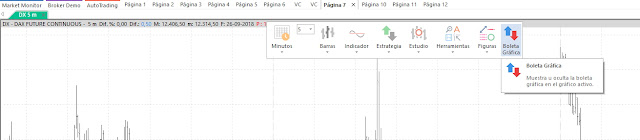
En  Visual Chart 6  dispone de varias opciones para abrir  nuevos vencimientos de futuros : Desde el menú  Abrir - Gráficos - Futuros - Índices . En este menú pinche en la flecha situada a la izquierda del futuro deseado y se mostrarán los vencimientos actuales de dicho futuro.  El vencimiento que muestra el siguiente símbolo a la izquierda corresponde al  vencimiento actual : 2. Desde el menú  Abrir - Gráficos - Europa o América de Norte  y elegimos el país donde se encuentra el futuro que deseamos abrir. Por ejemplo, si queremos abrir el vencimiento actual del Mini-Dax, seleccionamos Alemania - Eurex y MINI-DAX FUTURES CONTINUOUS. 3. También puede abrir una lista de vencimientos desde el menú  Abrir - Lista de valores . En la ventana con las listas de valores que se abre a la izquierda del programa puede elegir entre abrir una tabla del primer, segundo o tercer vencimiento de los futuros eu...

SISTEMA DE ALERTAS. Configuración de alertas sobre objetos gráficos

Imagen
Este tipo de alertas se utiliza para mostrar avisos cuando la cotización de un símbolo cruza un soporte/resistencia, rompe un canal de regresión etc. Se activan desde el editor de propiedades del objeto gráfico seleccionado. En la imagen anterior podemos observar el gráfico del Futuro E-mini S&P, en el que aparecen 2 objetos soporte. Uno de ellos a modo de resistencia en el nivel 2.797,75 y el otro en nivel 2.792,50. Vamos a activar las alertas en los 2. En el primer caso, ante un cruce hacía arriba, y en el segundo caso, ante un cruce hacia abajo. En primer lugar, es necesario seleccionar el objeto gráfico sobre el cual se va a activar la alerta. En la imagen anterior, vemos que el objeto seleccionado es la línea que figura a modo de resistencia. Como se puede ver en el editor de propiedades de dicho objeto, en la propiedad Alertas , se ha activado la opción Cruce hacia arriba. De la misma forma, se ha seleccionado la linea a que figura a modo de soporte, ...

Visual Chart 6. Cambios en cinta de opciones y barra de acceso rápido

Imagen
Una de las ventajas de la interfaz de Visual Chart 6 , es que podemos configurar la cinta de opciones fijando determinados grupos de comandos. Además de esto, en la barra de acceso rápido podemos incorporando herramientas que usamos con frecuencia. Fijar grupos de comandos en la cinta de opciones La cinta de opciones se ha diseñado para ayudar a encontrar fácilmente los comandos que permiten completar una tarea. Están organizados en distintos menús y dentro de ellos existen varios grupos de comandos. Para evitar la visualización de demasiadas herramientas en la pantalla, éstas se mostrarán cuando sean necesarias, dependiendo de la ventana activa en cada momento (gráfico, tabla, profundidad…) .  Algunos grupos de comandos pueden aparecer permanentemente en la cinta de opciones, independientemente del menú activo. Estos se pueden fijar a través de Archivo -> Opciones. Para que el área de trabajo sea mayor, la cinta de opciones se puede minimizar rápidament...

Direct Access. Restricciones de volumen y tiempo en boleta gráfica

Imagen
Esta semana continuamos comentamos una de las posibilidades que ofrece Visual Chart 6 a la hora de llevar acabo la intermediación haciendo uso de la  boleta gráfica, herramienta incorpora en la cabecera de cada gráfico, y de la cual hemos hablado en otras publicaciones anteriores.  En este caso, os indicamos cómo es posible hacer uso de restricciones de tiempo y volumen en las órdenes. Una vez que  está activa la boleta en la cabecera del gráfico, es necesario pulsar sobre el botón Configuración , situado en la parte izquierda de la misma. En la siguiente imagen se puede ver: Como podemos ver en la imagen anterior, existen 2 desplegables en apartado Restricciones : Volumen y Tiempo. A continuación se detalla en qué consiste cada una de estas restricciones de volumen : Todo o nada. Esta restricción exige que se ejecute la totalidad del volumen de la orden. Es similar al tipo de orden "Todo o Nada" que existía en versiones anteriores del programa. Vo...

GRAFICADOR. Personalizar el título de un gráfico

Imagen
En este publicación vemos cómo podemos personalizar el color de texto que aparece en la cabecera de un gráfico, el cual muestra información acerca del activo que se está graficando. Como podemos ver en la imagen anterior en la que se visualizan 3 ventanas con diferentes gráficos, el texto del título en cada uno de ellos es diferente, coincidiendo con la configuración de colores de la serie de datos que se está representando. Por ejemplo, en el caso del gráfico  Dax Future Continuos,  el color de las barras es verde, y es el mismo color el que se asigna al texto del título en la cabecera del gráfico. Si queremos personalizar el color del texto en el título del gráfico, seguiremos los pasos siguientes: - Haremos clic sobre la ventana para mostrar en el editor de propiedades las opciones de configuración de ésta. Como podemos ver, en el apartado  Título , hay un desplegable para escoger una opción en la propiedad  Asignación automática.  Por defec...

¿Error Falta MFC140.DLL al actualizar o ejecutar Visual Chart 6?

Imagen
Cuando se intentar instalar o actualizar Visual Chart 6 y aparece un error de falta de la DLL MFC140 , es debido a que en su equipo no están instalados los redistribuibles de Visual C++. Igualmente, puede producirse este tipo de error al ejecutar por primera vez Visual Chart 6.  Puede descargarlos del siguiente link:   https://go.microsoft.com/fwlink/?LinkId=746572 Una vez instalados, intente instalar, actualizar o ejecutar nuevamente el programa. En caso de persistir el problema, póngase en contacto con el departamento de soporte enviando un email a soporte@visualchart.com.