Entradas

HERRAMIENTAS DE ANÁLISIS. Copiar/duplicar objetos en gráficos
Imagen
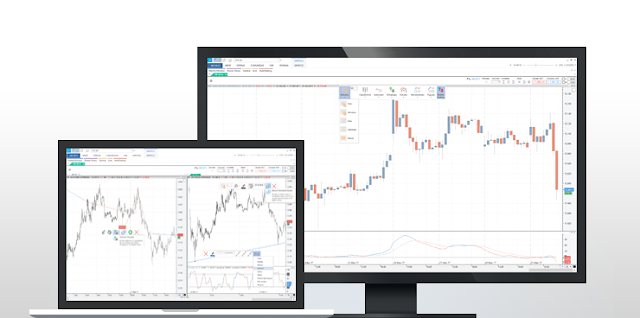
Esta semana continuamos viendo más posibilidades acerca de Visual Chart 6. En esta ocasión hablamos de los objetos gráficos, en este caso, cómo podemos duplicarlos de forma rápida con la misma configuración. También veremos que usando la misma técnica podemos hacer una copia en otra ventana. Duplicar un objeto en la misma ventana.   Para esto basta con seleccionar el objeto que deseamos duplicar y manteniendo la tecla  CTRL  pulsada, arrastrar dicho objeto con el botón izquierdo del ratón pulsado. En el gráfico anterior tenemos 3 resistencias con diferente configuración de colores, grosor y estilo de línea. Supongamos que queremos trazar un soporte en otro nivel de precios con la configuración de la primera resistencia (6,732€).

¿Problemas para instalar Visual Chart? No puede instalar dos instancias de Visual Chart para un mismo usuario

Imagen
    ¿Intentas instalar Visual Chart 6 y te aparece un mensaje un mensaje de este tipo?  "No puede instalar dos instancias de Visual Chart para un mismo usuario. Utilice otras credenciales si desea instalar otra instancia de Visual Chart. Si lo que desea es instalar una nueva version, desinstale primero la version actual desde el panel de control" Esto es debido a que anteriormente el programa estuvo instalado en el pc, pero por algún motivo, al llevar a cabo la des-instalación, no se hizo de forma completa, quedando restos del programa en el registro de Windows, los cuales ahora crean conflictos con la nueva instalación.  Para solucionarlo sigue estos pasos.  Accede al registro escribiendo en el motor de búsqueda de Windows   regedit   para ejecutar el comando y visualizar el registro.  Busca la carpeta  VCG y VisualChart Group  y bórralas. En ocasiones solamente aparecerá creando el conflicto una de ellas ...

PROPIEDADES DEL GRAFICADOR. Eliminar plantillas de análisis técnico

Imagen
En esta publicación te indicamos cómo puedes eliminar plantillas de análisis técnico que ya no deseas utilizar. Estas plantillas se crean al usar el icono indicado en la siguiente imagen (Guardar análisis Técnico) , y lo que hace es asociar el análisis realizado al símbolo - compresión - unidad de compresión . De esta forma, si el análisis técnico está aplicado, cada vez que abramos un nuevo gráfico de dicho símbolo-compresión-unidad de compresión , se visualizará con mismo análisis. Recordamos que la forma de activar/desactivar el análisis técnico al símbolo-compresión-unidad de compresión es accionando sobre el icono siguiente. En posición vertical está activado y en posición horizontal está desactivado. Estos análisis se guardar en la nube de Visual Chart, en el perfil del usuario, de manera que para la gestión de estas plantillas, en concreto, si queremos eliminarlas, accederemos nuestros documentos en la nube de la siguiente forma.  1. Pulsamos sob...

¿Cómo conecto al simulador de mercado a través de Visual Chart 6?

Imagen
¿Cómo me conecto al simulador de mercado de Visual Chart 6? Para conectar al simulador de mercado es necesario seguir estos pasos: Pulsa sobre el comando Conexión a broker de la barra de acceso rápido. En el cuadro de conexión haz clic sobre el desplegable y seleccione  Broker Demo. Pulsa sobre conectar. Todos los usuarios que disponen de  tiempo real  en alguno de los mercados, tienen asociada una cuenta al simulador de mercado con un saldo inicial de  100.000€.  Igualmente existe otra cuenta de simulación para la herramienta  autotrading  con un saldo inicial de  1.000.000€ ¿Cómo verifico que estoy conectado al simulador de mercado en Visual Chart 6? El comando Conexión a broker de la barra de acceso rápido debe visualizar la llave en color verde.

¿Problemas de conectividad? ¿Demasiado lento? Verifica la configuración del antivirus/firewall

Imagen
En esta publicación explicamos qué archivos, procesos y carpetas debemos agregar como excepciones en los ajustes de nuestro antivirus para que éste no interfiera en el funcionamiento de la plataforma ocasionando incidencias de lentitud o bien bloqueando la conexión a nuestros servidores.  Debido a la gran cantidad de antivirus que podemos encontrar en el mercado, hemos optado mostrar cómo se establecen los ajustes correspondientes en Windows Defender ,  anteriormente conocido como Microsoft AntiSpyware. Se trata de  un programa de seguridad que incluye Microsoft Windows cuyo propósito es prevenir, quitar y poner en cuarentena software espía. Los pasos a seguir son los siguientes.  1. Accedemos al centro de seguridad de Windows En el buscador de Windows escribimos Windows Defender  y abrimos el  "Centro de seguridad de Windows Defender"  Accedemos a  Protección de antivirus y contra amenazas /  Opciones d...

PRÓXIMOS SEMINARIOS ON-LINE

Imagen
        Próximos seminarios online       Gestión pasiva con ETFs. 6 Junio   18:00 (GMT+1)   Qué es la gestión indexada Diferencias entre Fondos Indexados y ETF Evolución del Mercado de los ETF  Construcción de Carteras Globales con ETF Ejemplos de Productos (Fondos de Fondos, Planes de Pensiones) construidos con ETF       Inversiones de impacto y los ODS de la ONU. 13 Junio     18:00 (GMT+1) Qué son las Inversiones de Impacto Cómo se puede Invertir con Fondos en Empresas Sociales Cómo se puede contribuir a los ODS de la ONU con las Inversiones Financieras Ejemplos de Productos   Financieros que generan un impacto medible y contribuyen a los ODS        Introducción y operativa con Visual Chart.  18 Junio ...

Intermediación. Ver órdenes ejecutadas en un gráfico

Imagen
Resaltando la facilidad de manejo de la interfaz en Visual Chart 6,  cuando el usuario establece conexión con el broker/simulador de mercado,  el sistema  Direct Access  muestra visualmente en gráficos y ventanas de profundidad/posiciones las órdenes activas y posiciones abiertas (por defecto). El  infotrader  es la herramienta que nos facilita cierta información relacionada con nuestra operativa en el activo que estamos visualizando. -           Posiciones abiertas -           Órdenes activas -           Órdenes ejecutadas (por defecto no se visualizan) En esta publicación, indicamos cómo podemos visualizar sobre el gráfico información de las órdenes ejecutadas en el histórico.  Línea horizontal de color verde sobre una barra . Independientemente del tipo de representación gráf...